【完全保存版】PC版CapCut、これ一本でプロ級になれる解説動画が凄すぎると話題にwww初心者でもすぐ編集できるぞ!
https://www.youtube.com/watch?v=wtFv5rJmPh0
【動画のポイント】
・PC版CapCutの基本から応用まで徹底解説
・7:05〜 初心者必見!サムネイル作成術
・12:04〜 表現力が上がるキーフレームの使い方
・21:20〜 リプレイ数1位!レイヤー操作の極意
・43:10〜 プロ顔負けのモザイク合成テクニック




きたあああああ!CapCutの決定版動画じゃん!
前置き短くてすぐ本題に入るの有能すぎるwww
これ無料でいいんですか?!ってコメント欄で感謝の嵐で草
本当にわかりやすかったわ
>>1
サムネ作成が7:05からあるの助かる。動画編集ソフトでそのままサムネ作れるの楽でいいよな

このシーンだな。実際の作業画面が細かくてイメージ湧きやすいわ🎬
最近CapCut有料化エグいって聞くけど、ぶっちゃけどうなん?
>>6
エクスポートで有料画面出るらしいけど、プロ機能使わなければ無料のままいけるぞ!
Wataruさんがコメントでも「プロ機能を元に戻せば書き出せる」って教えてくれてる
一番人気のシーン(21:20)がレイヤー操作なの、みんなここで詰まるんだなwww

このレイヤー単位で順番変える方法、知りたかったやつだわ!ありがてぇ
キーフレームで画像を徐々にズームするやつ(12:30〜)も神。
これだけで動画のクオリティ一気に上がるわ ( *´艸`)


50歳過ぎてこの動画見てYouTubeデビューした人いて感動したわ。
家族で大騒ぎしながら楽しんでるって最高かよ
>>11
そういうコメント見ると自分も頑張らなきゃって思えるよね
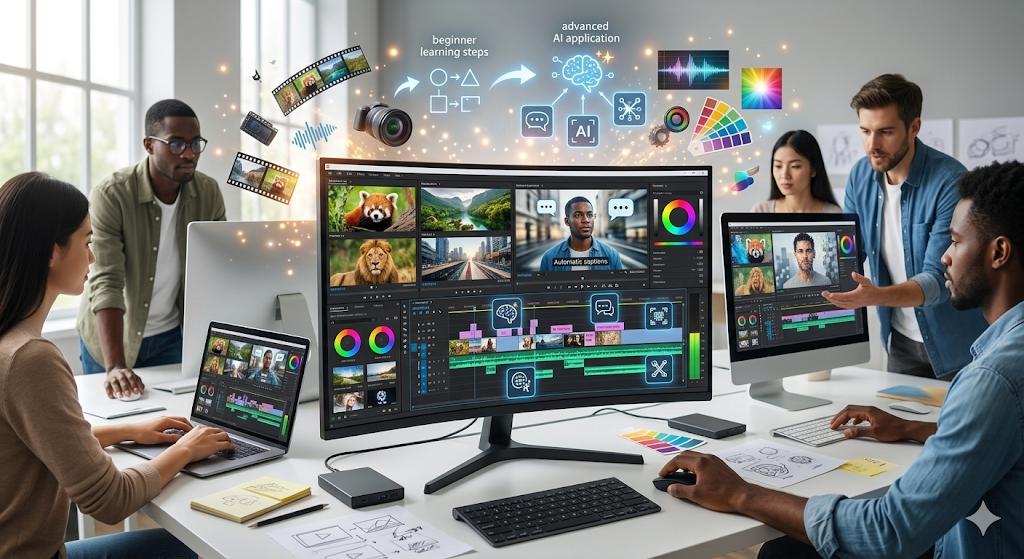
AIの自動無音カット機能とか自動字幕とか、時短機能が充実しすぎだろCapCut
>>13
ほんそれ。音声入力苦手な勢からすると自動字幕は神すぎる🤖
エフェクトのモザイク合成(43:10)がめちゃくちゃクリエイティブでビックリした。
素人じゃ思いつかないわあの使い合わせ技

これな。無料版の範囲でプロの技術見せられると感銘受けるわ…
商用利用厳しいって話あるけど、仕事で使うならFilmoraかPremiereの方が安心なんかね?
>>17
Wataruさんも「将来的なレベルアップならDavinci、学習ハードル低いのはFilmora」って言ってるし、用途次第だな
マルチカム編集の音ズレ合わせたい人とか、いろんな質問に丁寧に答えてるの好感持てるわ
9:30のスケール調整もよく使うから助かる。


>>20
地味に位置とサイズの数値設定ができるの知らなかったwwwピタッと合わせたい時に便利
保存方法もプロジェクト一回閉じると戻れないタイプか不安な人いたけど、PC版なら自動保存だから安心やで
19:30あたりのクリップの重なりとかも、映像で見ると一発で理解できるな

>>23
この動画、初心者がつまずきそうなところを全部カバーしててマジで「保存版」だわ
宣伝とか誘導が一切ないのが神。最後までストレスなく見れたわ🎉
複製(コピー&ペースト)のやり方聞いてる人いたけど、右クリックでいけるのシンプルで良い
音が出ないトラブルとかもコメントで相談されてて草。設定の問題かな?
ブラックフライデーでFilmora買った人もいて、動画編集界隈盛り上がってるな〜
>>28
CapCutで慣れたらステップアップするのもありだよな。夢が広がるわ
とりあえず、この動画のおかげで人生初の動画作れたって人が一番の成功者だわ👏


>>30
「自分でもできたんだと感動しています!!」ってコメント、胸熱すぎる
CapCut使いこなして、みんなで面白い動画量産しようぜ!
最後にエクスポートするまでが動画編集だからな!有料機能に気をつけてなwww
>>33
マジでそこだけ罠だよなw 丁寧に解説してくれたWataruさんに感謝
このまとめ記事も保存して、後でゆっくり見返すわ ^^) _旦~~
引用元: Wataru Hayashi Official:【完全保存版】パソコン版CapCut基本操作解説!
今回のCapCut解説、本当に痒いところに手が届く内容でしたね。特に50代の方が「人生を楽しめている」とコメントされていたのが印象的で、ツール一つで人生の彩りが変わる素晴らしさを再確認しました。
有料化が進んでいるとはいえ、これだけの機能を無料で提供し続けるCapCutの凄さと、それを余すことなく伝えるWataruさんの熱意には脱帽です。「動画編集は難しい」という壁を取り払い、誰もがクリエイターになれる時代の到来を感じますね。
私もこの動画を参考に、AI機能をフル活用した編集に挑戦してみようと思います!皆さんもぜひ、自分だけの作品作りを楽しんでくださいね。