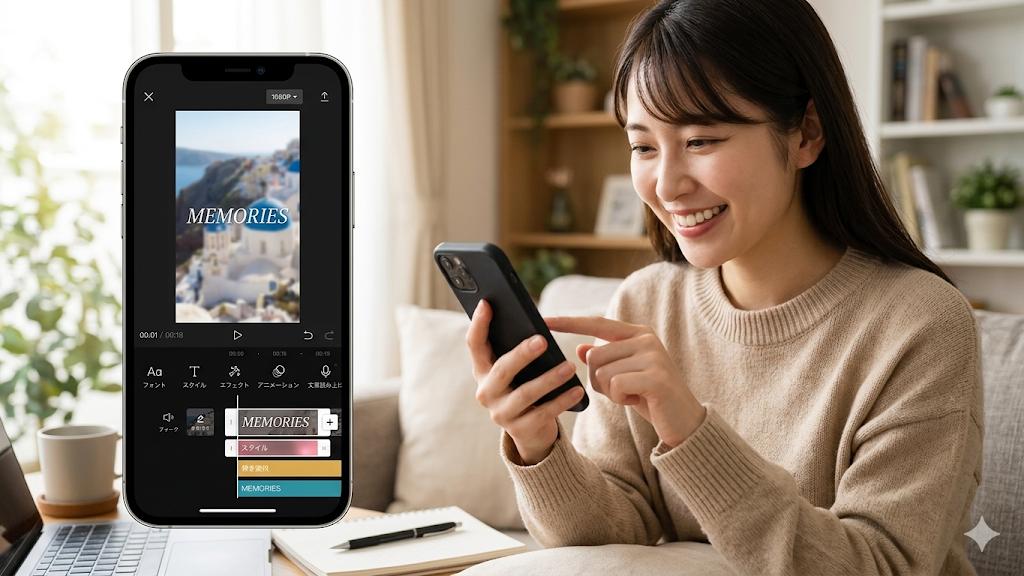
【神回】CapCutの文字入れ機能、もはや有料ソフト超え!?フォント追加から読み上げまで全部解説されてて草www
https://www.youtube.com/watch?v=5U6qPl8-yaM
【動画の要約】
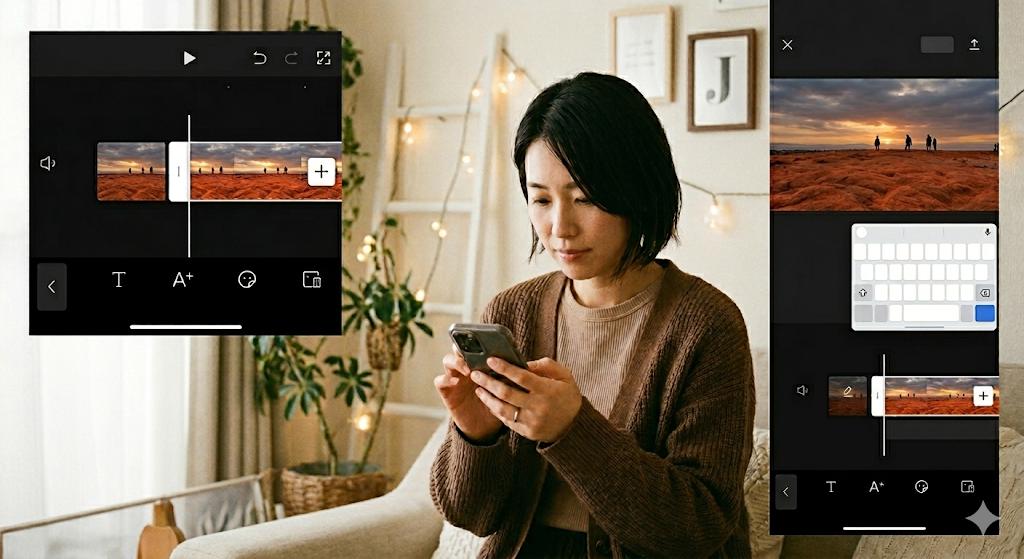
・スマホで爆速テロップ入れ!CapCutの文字加工が凄すぎる
・「NewYork」などオシャレフォントの使いこなし術 [03:00]
・背景、影、サイズ調整…スタイル設定でプロ級の仕上がり [04:20]
・アニメーション機能で文字を動かして視聴者を飽きさせない! [05:30]
・おすすめの激カワフォント「花とちょうちょ」の紹介も [09:00]





きたああああああ!mikimikiさんのCapCut解説待ってたわ!🎬
0:00の自己紹介から安定の分かりやすさ。
普段Filmora使いだけど、CapCutのテンプレ機能の手軽さは異常www
サブ機としてスマホで編集するのに最強すぎる。
>>3
わかる。文字アニメーションのプリセットが優秀すぎて、秒で動画が仕上がるんだよな。
3:00の「NewYork」フォント選ぶとこ、一気に動画の質上がって草
フォント一つでこんなに雰囲気変わるんやな。
>>5
英語フォントのセンス良すぎだろmikimiki先生…✨
文字読み上げ機能まで入ってるの神すぎんか?
ボイチェン代わりにもなるし、ナレーション入れる手間省けるわ。
4:20のスタイル調整見ろ。背景とか影の付け方まで細かく設定できるぞ。
初心者がやりがちな「読みづらいテロップ」から卒業できる神解説。
>>8
「サントリーニ島」のテロップ背景の色のセンス、真似したい。
5:30のフェードイン設定、これ入れるだけで一気にプロ感出るなwww


アニメーションの種類多すぎて迷うレベル。でも動画のおかげで使い方がわかった!🙏
フォント追加の方法助かる。デフォルトに飽きてたから嬉しいわ。
自由にカスタマイズできるのがCapCutの強みよな。
>>12
9:00の「花とちょうちょ」可愛すぎワロタ🌸🦋
これどこのサイトでDLできるの?
文字のコピー、真横にコピーしたいんだけどやり方教えてクレメンス…PC版が分からん🥹
>>14
PC版はショートカットキー使うか、右クリックメニューにあるはずや。
一部の文字だけ色変えるの、動画で解説されてた?見落としたかもしれん。
>>16
文字選択した状態でパレットから色選べばいけるはず。mikimikiさんも以前別動画で言ってた気がする。
てか、顔のモザイクのかけ方知りたいやつ多いなwww
CapCutでも簡単にできるからmikimikiさんに動画作ってほしいわ。
文字の上に画像を重ねる方法ある?
オーバーレイ使えばいけそうだけど、文字を一番前面に出したい。
>>19
レイヤー順序の変更で余裕やで。CapCutはスマホ編集とは思えないほど多機能。


漢字の読み方(ふりがな)どうやってる?一個ずつ上に置いてるのかな。
金色とか銀色のテロップにしたいんだが、エフェクトでいける?✨
>>22
「エフェクト」タブにキラキラ系あるから、そこ探すといいぞ。
読み上げ機能、地味に神アプデだよな。ナレーション録るの恥ずかしいしwww
mikimiki先生の声も癒やし系で好き。解説動画なのにラジオ感覚で聴ける。
結局CapCutに戻ってくるやつwww
色々浮気しても使いやすさが段違いなんよ。
お気に入り入れて何回も見て勉強するわ。mikimikiさんありがとう!😊
字幕テンプレートが豊富なのが初心者には一番助かる。センスなくてもなんとかなるしw
動画の上げ方わからんってコメントあって草
そこから教えるmikimikiさんの優しさに全俺が泣いた。
結論:CapCut文字入れはこれ1本で見ればOK!神動画確定!👊
引用元: 旅するwebデザイナーmikimiki:動画編集アプリ「CapCut」文字入れの様々な方法を解説!【文字加工・文章読み上げ・アニメーション】
今回のCapCut文字入れ解説、本当にレベルが高かったですね!特に「NewYork」などのフォント一つで動画の質感がガラッと変わるシーンには驚かされました。
テロップ入れは動画編集で最も時間がかかる部分ですが、CapCutの豊富なプリセットとmikimikiさんの効率的なテクニックを組み合わせれば、「時短」と「高クオリティ」を両立できること間違いなしです。読み上げ機能やアニメーションの活用は、YouTubeやTikTokなどSNS向け動画では必須のスキルと言えますね。
私も最近はPCソフトよりもスマホのCapCutを使う機会が増えてきました。初心者の方も、この動画を参考に自分だけのオシャレなテロップを作ってみてください!