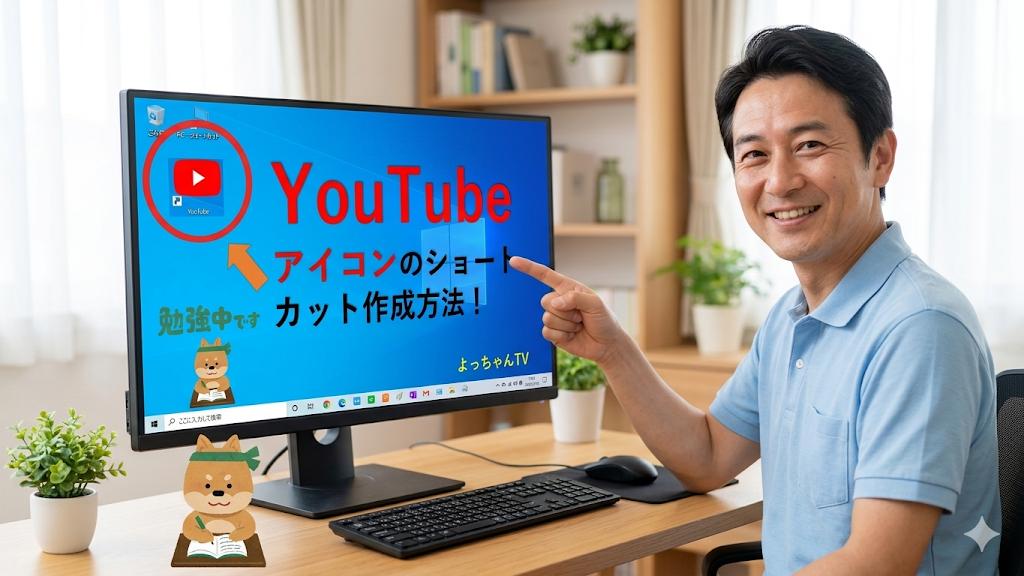
【神技】YouTubeをデスクトップに爆速配置!Windows11でショートカット作成する方法が便利すぎる件www
https://www.youtube.com/watch?v=YucqrJwl_wY
【動画の要約】
・Microsoft EdgeとGoogle Chrome、両方のブラウザでのやり方を徹底解説!
・アドレスバーの「鍵マーク」をドラッグ&ドロップするだけの超絶テク。
・ChromeならYouTube専用アイコンのショートカットも作れる神仕様。
・既定のブラウザ設定との兼ね合いもバッチリ網羅!



0:38 の「鍵マーク」をドラッグするだけってマジかよwww
今までいちいちお気に入りから開いてた俺の時間を返せ!( ゚Д゚)
>>2
Edge民乙www Chromeなら 2:23 の方法で本物のYouTubeアイコンにできるぞ!
見た目が完全にアプリっぽくなって所有欲満たされるわ。
2:23 の「ショートカットを作成」からの手順、これ意外と知らん奴多いよな。
タスクバーにピン留めできるのも地味に神。
>>7
2:48 で「ノーサンクス」選ぶとこ、管理人の好み出てて草
俺はガンガンピン留めしてYouTube廃人加速させるわ( *´艸`)
1:12 の既定のアプリアプリ設定、ここ地味に重要だわ。
ショートカット作っても別のブラウザで開いちゃうストレスが無くなる!
>>15
わかる。1:32 の設定ポチッとするだけで全部解決するのスッキリするわ。
これPC初心者のおかんにも教えてやるわ。YouTubeどこ?って毎回聞かれるの疲れたwww


結論:Chromeの 2:23 が最強。アイコンがYouTubeなのが正義。
3:17 でちゃんと起動するの確認して安心した。明日から爆速YouTubeライフ送るわ乙!
引用元: PCメモ:【Windows11】youtubeのショートカットをデスクトップに作成する方法!デスクトップPC、ノートパソコンに
今回のWindows11活用術、めちゃくちゃ実用的でしたね!特にChromeを使った「専用アイコンでのショートカット作成」は、デスクトップが整理されて見えるので、こだわり派のユーザーにはたまらないテクニックだと思います。
PC作業の合間にYouTubeを見る人にとって、「ワンクリックでアクセスできる」という快適さは、日々のストレスを大幅に軽減してくれます。動画内でも丁寧に解説されていましたが、ブラウザごとの特性を理解して使い分けるのがポイントですね。
こうした小さな時短テクニックの積み重ねが、最終的には大きな時間の余裕を生みます。皆さんもぜひ、お気に入りのチャンネルへの直通ルートをデスクトップに作ってみてください!