【神回】Photoshopの色被り、たった2クリックで消滅する裏技が凄すぎる件www
https://www.youtube.com/watch?v=y4Aw7W8PDAA
【動画の要約】
・トーンカーブの「スポイトツール」を使うだけの超速テクニック
・「グレー点」を指定するだけでAI並みの精度で色補正が完了
・補正前後の差が激しすぎて、今までの苦労は何だったのかレベル
・初心者でも10秒でプロ級の仕上がりになる神Tips




これマジで一瞬で草
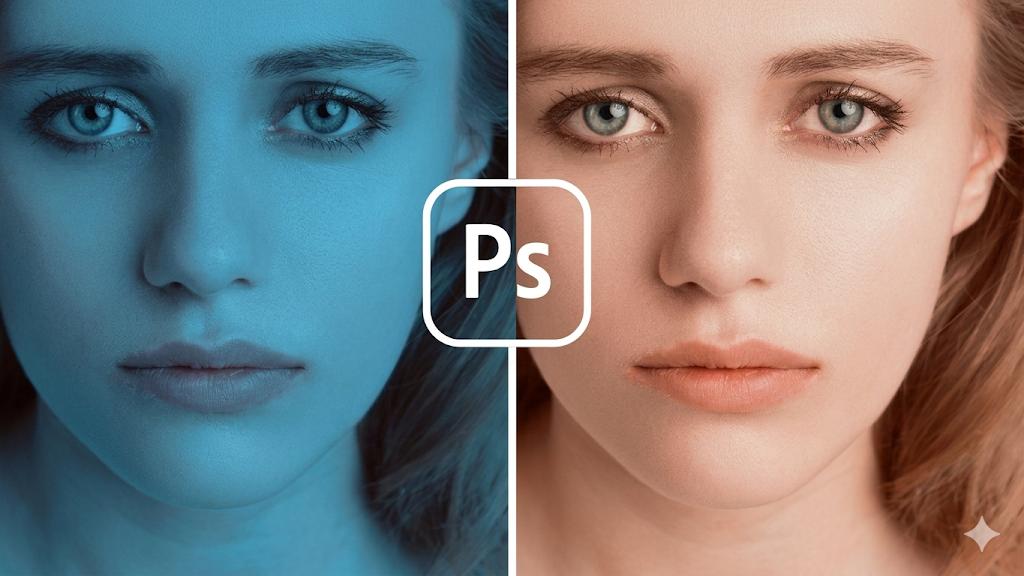
サムネの真っ青な顔が健康的になっててビビるわwww
トーンカーブの真ん中のスポイト、今まで無視してたわ…
こんな有能な機能だったのかよ( ゚Д゚)
>>3
白とか黒のスポイトは使うけど、グレー(中間色)を狙うのがコツなんだな
0:45あたりの解説、マジで目からウロコだわ
フォトショ始めたての俺、感動して咽び泣く
スライダー調整で沼ってた時間は何だったんだ…orz
1:15の補正前と補正後の比較エグすぎワロタwww
もはや別人の写真じゃねーか!
>>12
しかもこれ、自動調整ボタン押すより綺麗にいくんだよな
自分で「本来グレーなはずの場所」を指定するから精度が高い
てか、2クリックってタイトル詐欺かと思ったらマジで2クリックだったわw
①トーンカーブ作成 ②スポイトでポチッ。終わり。


白目とか歯とかを狙うと失敗しがちだけど、
2:10で言ってる「ニュートラルなグレー」を見つけるのがプロの技か
お前らも自分の顔色、このスポイトで補正してもらったほうがいいぞ?
不健康そうな引きこもり色してるからなwww


>>30
うるせーよw
でもこの動画のおかげで、昨日撮った暗い飯テロ写真が生き返ったわ。
感謝のチャンネル登録してきた (^^)
3:05の「失敗したときの戻し方」まで説明してくれてるの親切すぎ
神動画確定。


結論:色被りはトーンカーブに任せろ。人類はスポイトを打つだけの機械になればいい。
引用元: 【Photoshop】色被りを一瞬で消す方法 – YouTube
今回のPhotoshop解説、正直震えましたね…。色被り補正って、カラーバランスやレンズ補正で細かく調整するものだと思い込んでいましたが、トーンカーブのスポイト一本でここまで完璧に治るとは思いませんでした。
特に驚いたのがそのスピード感です。動画タイトル通り、本当に「2クリック」で終わってしまう。これはデザイン業務や写真現像のワークフローを根本から変えてしまうインパクトがあります。「ツールを使いこなす」とは、まさにこういう最小の手間で最大の効果を出すことを指すんでしょうね。
今まで手動で青みを消そうとして黄色くしすぎたり、泥沼にハマっていた時間はなんだったのか…。初心者はもちろん、ベテランの方も「改めて基礎機能の凄さ」を再確認できる素晴らしいTipsでした。早速今日のレタッチから使わせていただきます!