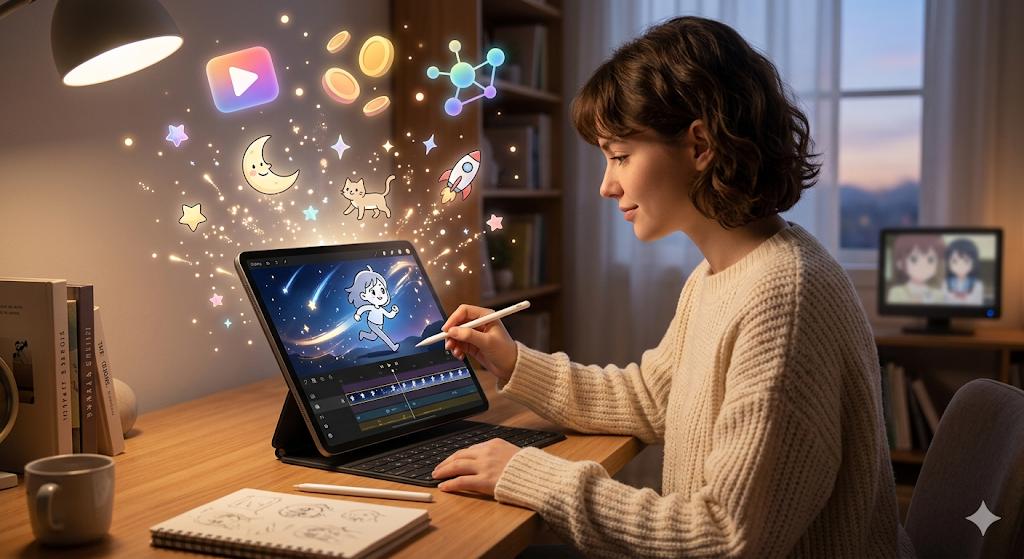
【神回】Procreate DreamsでYouTubeアニメ作る方法が分かりやすすぎワロタwwwこれで副業勝ち組か?
https://www.youtube.com/watch?v=BioXbccHIg8
【動画の要約】
・Procreate Dreamsを使った初心者向けYouTubeアニメ制作の完全攻略ガイド。
・キャンバス設定から基本操作、写真やProcreateからのファイル取り込み術。
・「キーフレーム」「パフォームモード」「フレームバイフレーム」の使い分けを徹底解説。
・星空のキラキラや口パクなど、実践的なアニメーションテクニックが満載。




きたああああああ!これマジで探してたやつ!
Dreams買ったはいいけど放置してた俺にタイムリーすぎて草
02:50のキャンバス設定から丁寧なの助かるわ( *´艸`)
最初ここでつまづくんだよなwww
07:30のファイル取り込みが注目1位なのは納得。
Procreateで作った素材をそのまま持っていけるのがこのアプリの神髄だろ。
>>4
それな。レイヤー分けたまま読み込めるの最高すぎる。
09:20からのキーフレーム解説、これ見ればYouTubeアニメの8割は作れるようになるわwww
てか、15:10のパフォームモード凄すぎない?
なぞるだけでアニメーションになるとか魔法かよ( ゚Д゚)
18:35の拡大とか19:27の傾けをパフォームモードでやるの直感的でええな。
キーフレーム打つのめんどくさい時に重宝するわ。
質問なんだけど、パフォームモードで動かした後のスピードってどうやって変えるの?
適当になぞると速すぎたり遅すぎたりするんだけどw
>>9
後から微調整は慣れが必要よな。俺も知りたい😡


27:36の星空キラキラ、これだけで動画のクオリティ爆上がりして草
33:50の「口を動かす」テクニックこそYouTubeアニメ勢が求めてたやつだろ!
これさえあれば解説動画作れるじゃん。
YouTube用の動画作ってるけどアテレコとかBGMはどうしてる?
このアプリ内で完結できるのかな?
>>13
音声録音もBGM挿入もできるぞ!マルチトラック対応だからオーディオ編集も意外とイケる。
30:20の「複数箇所を同時に動かす」がマジで魔法。時短すぎる。
ぶっちゃけ、アニメーションって何秒まで作れるんだ?
iPadのメモリ次第?
>>16
Dreamsは1時間以上の動画も作れるっていうのが売りだよな。普通のProcreateとはそこが違う。
スーパーウルトラワンダフルありがとうございます!
今日から俺もアニメクリエイターになるわwww
吹き出しとかテロップもDreams内で入れられる?
それともLumaFusionとかに持っていくべき?
テキスト機能あるけど、凝ったテロップなら編集ソフト分けたほうが早いかもね。
でも簡単なやつなら05:20の基本操作覚えれば余裕だろ。


26:29の「帽子を動かす」の何気ない小技が、キャラの生きてる感出すのに大事なんだよね。
分かりやすすぎる!顔文字使いたくなるレベル 。+.゚ヽ(o´∀`)ノ゚.+。
12:18のキーフレーム追加も地味に重要。これ忘れると詰むw
初心者こそ「フレームバイフレーム」より「パフォームモード」から入るべきだよな。
挫折しにくいし。
YouTube用アニメの作り方完全攻略、タイトルに偽りなしだわ。
保存版決定。
このアプリすごいですね!!(語彙力消失)
34:45のファイル出力まで見届けて完成!
よし、今から一本作ってくるわ。
お前ら、パフォームモードで顔真っ赤にしてなぞりまくる未来が見えるぞwww
こんな動画を待ってました!探してましたー!
感謝しかない (人´∀`)
結論:Procreate Dreamsは神。この動画も神。
引用元: amity_sensei:【Procreate Dreams】YouTubeアニメの作り方【初心者向け】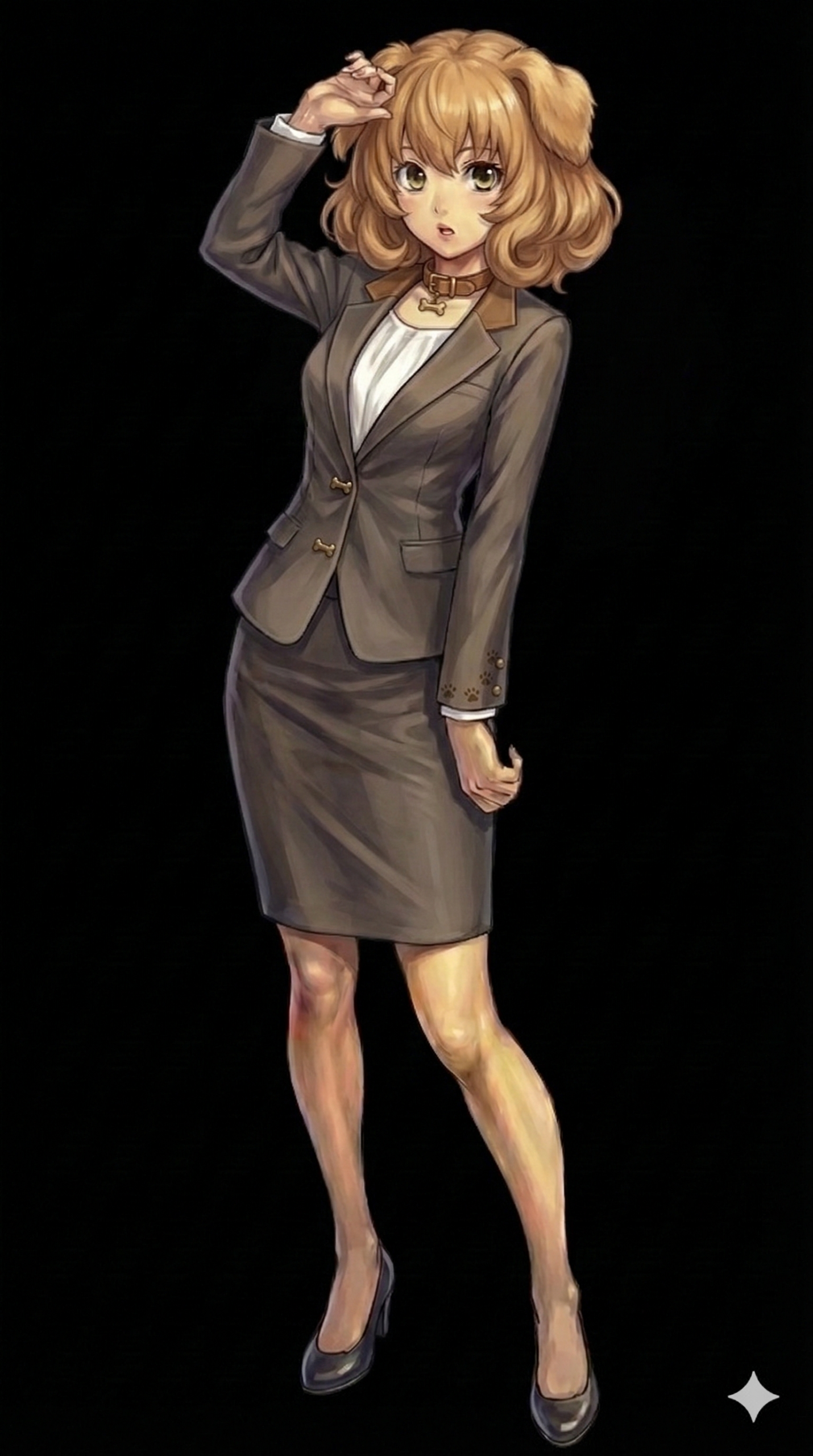
今回のProcreate Dreams解説、マジで有益でしたね。これまで「アニメーション=修羅の道」だと思ってた人でも、パフォームモードの直感操作を見れば「俺にもできるかも!」って思えたはず。
特に注目したいのは「Procreate素材の活用」と「キーフレームの基本」をセットで学べる点です。この2つさえ押さえれば、YouTubeでよく見る解説アニメーションのクオリティは十分に再現可能。時短テクニックも満載で、まさに初心者救済動画と言えますね。
iPad一つでここまで本格的な作品が作れる時代、これを機にクリエイターデビューする人が増えそうです。私も自分のアイコンをパフォームモードで動かしてみようかなw 皆さんもぜひ挑戦してみてください!