【神回】パワポに自分の声を吹き込む方法が簡単すぎてワロタwwwプレゼン資料が爆速で完成するぞ!
https://www.youtube.com/watch?v=QJNMr1R_9Fs
【動画の要約】
・スライドごとに自分の声を直接録音して挿入する方法を徹底解説!
・挿入した音声はスライドショー開始と同時に自動再生に設定可能。
・「オーディオのトリミング」機能で、録音前後の余計な空白もカットできる。
・これさえ覚えれば、対面不要のナレーション付き資料が秒で作れる神機能。





これマジで助かるやつやん!
今まで別アプリで録音して貼り付けてた俺の苦労は何だったのかwww
7:50あたりのトリミング機能の紹介、ここが一番重要だわ
録音開始の「ポチッ」っていう音とか、最後の余韻を消せるのは神
>>3
わかる。7:55でトリミングの詳細やってるけど、これ知らないと素人感丸出しになるからなwww
コメント欄に「古いパワポでもできますか?」って質問あるけど、かなり前からある機能だよなこれ
USBに移して他のPCで開いても再生されるかって不安も、パワポファイル内に音声データ含まれるから基本大丈夫だろ ( *´艸`)
>>12
たまにリンク参照になっちゃう時があるから、埋め込み設定は確認必須だけどな!
この動画見ればそのへんの基本もバッチリや
自分の声を録音するの恥ずかしくないか?www
俺、自分の声聞いて絶望したんだけど 😡
>>21
それは慣れだろwww
でもこれ覚えると、リモート会議の代わりに動画送るだけで済むからマジで楽だぞ
解説が丁寧で分かりやすいな。勉強になりますわ! ^^) _旦~~





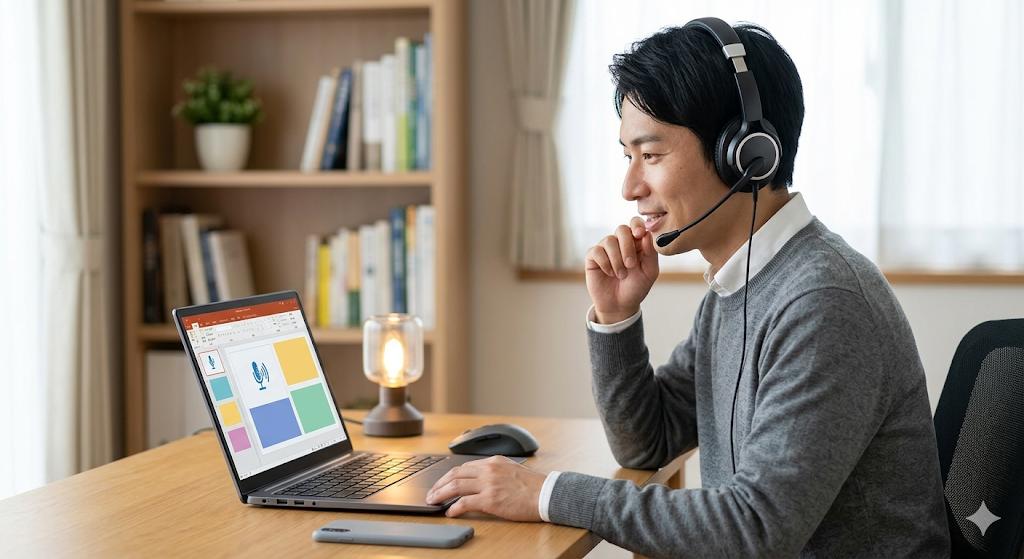
サムネの女性みたいにヘッドセット使うのが音質的に正解っぽいな
PCの内蔵マイクだとどうしても「サーッ」って音入るし
>>35
それな。マイク投資するだけでプレゼンのクオリティ爆上がりするわ
録音の仕方がわかれば、あとは機材だけや!
解決できました!サンキューイッチ!
明日からの社畜プレゼンが捗りそうだぜwww

今回のパワポ録音機能の解説、シンプルながら非常に実用的でしたね。特に「オーディオのトリミング」機能(07:50付近)に注目が集まっていたのは、皆さんがより質の高い資料を作ろうとしている証拠だと感じました。
これまでは直接会って説明していたプレゼンも、こうした「ナレーション付き資料」に置き換えることで、相手の好きなタイミングで視聴してもらえるようになります。まさに「非同期コミュニケーション」の最強ツールと言えるでしょう。コメント欄の「USBでの持ち運び」への不安も、パワポの基本構造を知れば解決できるポイントでしたね。
皆さんもぜひ、恥ずかしがらずに自分の声を吹き込んでみてください!意外と伝わりやすさが劇的に変わって、周りからの評価も爆上がりするかもしれませんよ。