【朗報】YouTubeのエンディング、CanvaとPremiere Proの合わせ技で爆速で作れることが判明www
https://www.youtube.com/watch?v=bEqQP5Ho04E
【動画の要約】
・無料デザインツール「Canva」のテンプレートを使ってYouTubeアウトロを秒速作成。
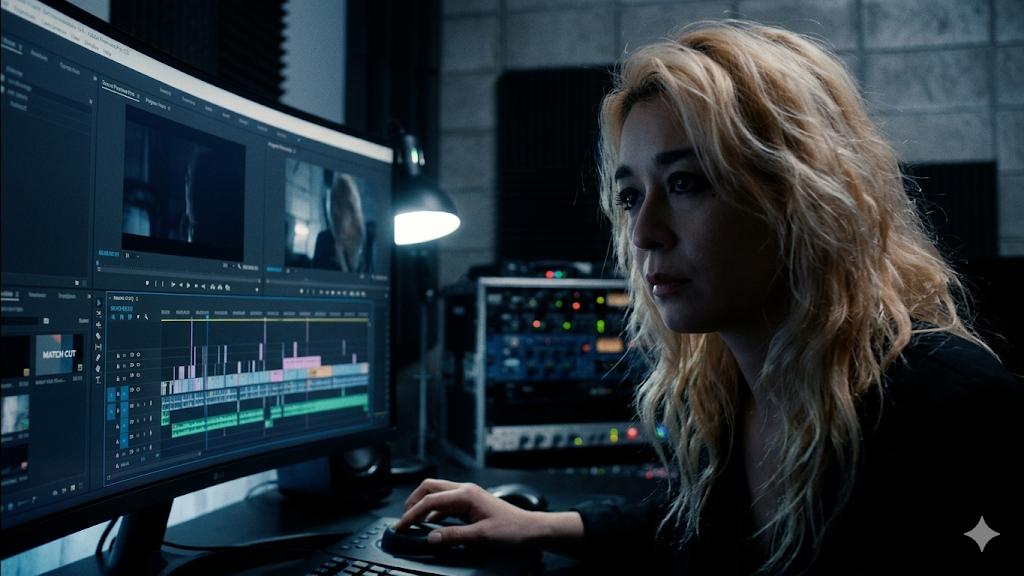
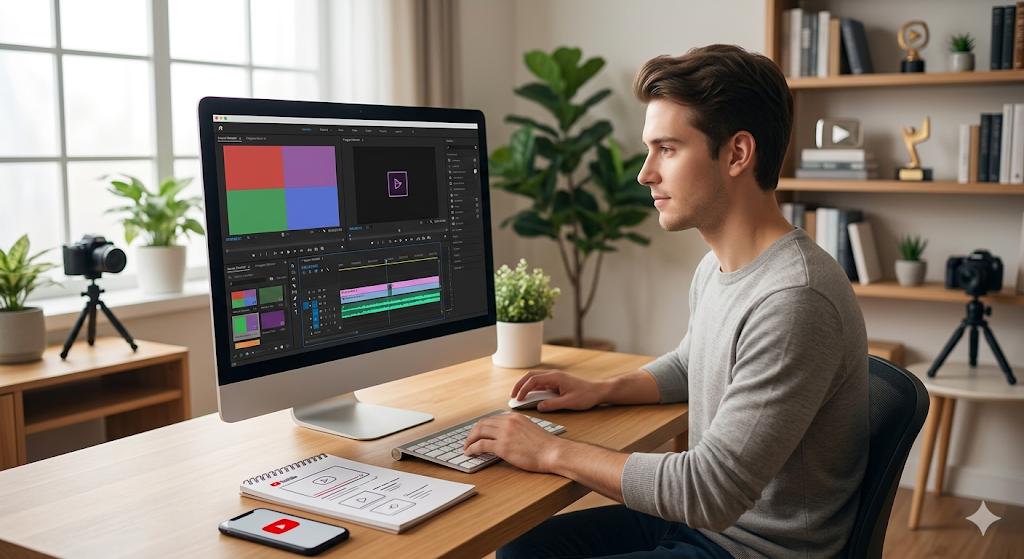
・作成した素材をAdobe Premiere Proに読み込んで、BGMと一緒に動画の末尾に結合。
・YouTubeスタジオの「終了画面」設定で、チャンネル登録ボタンやおすすめ動画をリンク。
・初心者でもデザイン性の高いエンディングが作れる全工程を徹底解説。




今まで真っ黒な画面にボタン置いてた俺、低みの見物www
もっと早くこの動画に出会いたかったわ( ゚Д゚)
Canvaで「アウトロ」って検索するだけであんなにテンプレート出るんか [00:04:54]
デザインセンス皆無の俺でもそれっぽくなりそうで草
>>3
マジで種類豊富すぎて選ぶだけで1時間溶けるやつやんこれw
06:08 あたりで話してる「枠の確認」が地味に重要だな
YouTubeのボタンと位置がズレてたら目も当てられんしな( ;∀;)
Premiere Proだけで作ろうとすると挫折するけど、Canvaで作って持ってくるのは賢いわ


>>7
スクショ撮って重ねて確認する方法、アナログだけど一番確実でワロタww [00:06:14]
動画書き出した後にYouTubeスタジオで設定するの忘れて「ボタン押せねーぞ!」ってなる未来が見えるわ
[00:10:45] の設定画面、これこれ!
この丸いチャンネルアイコンと四角い動画枠を配置して完成なのな
にっしゃんさんの教え方、丁寧で分かりやすいわ
DIYチャンネルも始めたとか行動力お化けかよwww [00:01:32]



結局、視聴者に次の動画を見てもらうための「動線」が大事なんだよな
エンディングがしょぼいと離脱されちゃうし
TwitterとかInstagramのID入れるのもテンプレなら簡単やん [00:08:16]
SNSへの誘導もこれでバッチリやな!
よし、俺も今からCanvaでアウトロ作ってくるわ!
にっしゃんさん、サンキューな!(`・ω・´)ゞ


[00:11:18] で丸の大きさミスったの正直に話すの好感持てるwww
初心者はこの動画の通りにやれば間違いないな
Premiere Proの再生リストも充実してるし神チャンネルかよ



エンディングの長さは15秒〜20秒くらいがベストかな? [00:09:55]
あんまり長いと飽きられそうだし、調整がムズいわ
結論:Canvaは全YouTuberの味方😡
引用元: にっしゃんの動画編集ch:ユーチューブエンディング作り方からプレミアプロ編集書き出しYouTube終了画面設定までの操作方法。今回の動画、YouTube運営をしている方なら絶対に押さえておくべき内容でしたね。特にCanvaとPremiere Proを連携させるワークフローは、効率化の極みと言っても過言ではありません。
動画の最後まで見てくれた熱心な視聴者を、そのまま他の動画へ誘導できるかどうかはチャンネル成長の大きな分岐点です。「なんとなく」で終わらせるのではなく、プロレベルのデザインをテンプレートで賢く取り入れ、YouTubeスタジオで正しくリンクを設定する。この一連の流れが、登録者数や再生回数の底上げに直結します。
にっしゃんさんのように、自分のミス(丸のサイズ調整など)も包み隠さず共有してくれるスタイルは、初心者にとっても「自分にもできそう」と思わせてくれる最高の教材ですね。ぜひ皆さんも、自分のチャンネルにぴったりのアウトロを作成してみてください!