
【神回】イラレでGIFアニメ作るの簡単すぎワロタwwwフォトショ連携が最強な件!
https://www.youtube.com/watch?v=N_H4LaebWvI
【動画の要約】
・Illustratorで作った素材をPhotoshopに持っていく方法を解説!
・レイヤーを維持して書き出すのが最大のコツ!
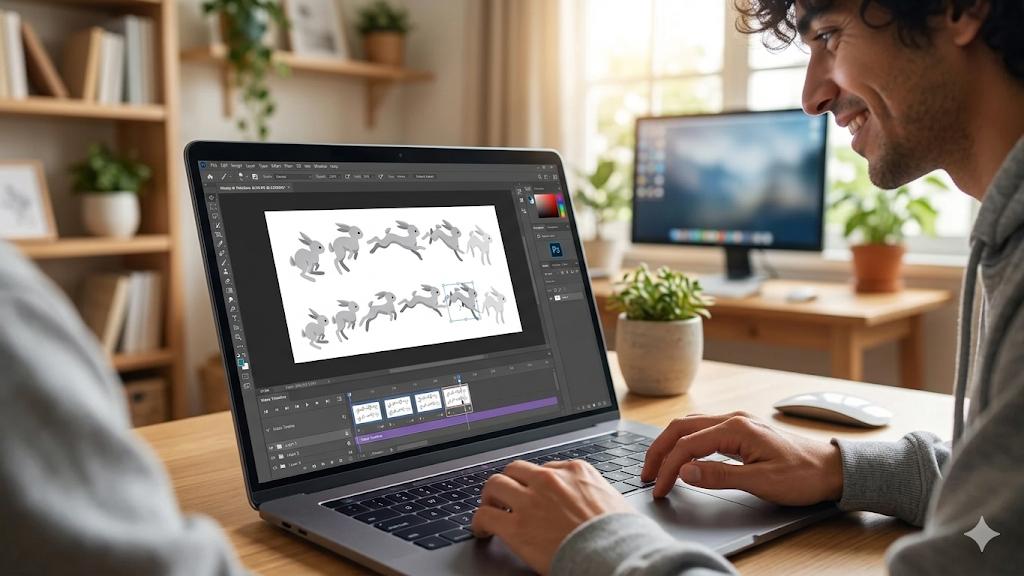
・Photoshopの「タイムライン」機能で一瞬でアニメーション化できる。
・からかさ小僧が動く姿がシュールで可愛いwww





待ってました!GIFアニメ回!!
からかさ小僧のチョイスが渋すぎて草
これイラレ単体じゃなくてフォトショ使うのがミソなんだな。[00:03:15]付近のレイヤー保持書き出し、これテストに出るぞ
>>3
マジでそれな。昔レイヤー統合されちゃって絶望した記憶あるわwww
[00:05:42] タイムライン出してきた!
ビデオタイムラインじゃなくてフレームアニメーション使うのが分かりやすくて助かるわ (^^)/
>>8
フレームをレイヤーから作成するポチッとするだけで一気にアニメになるの快感すぎんか?w
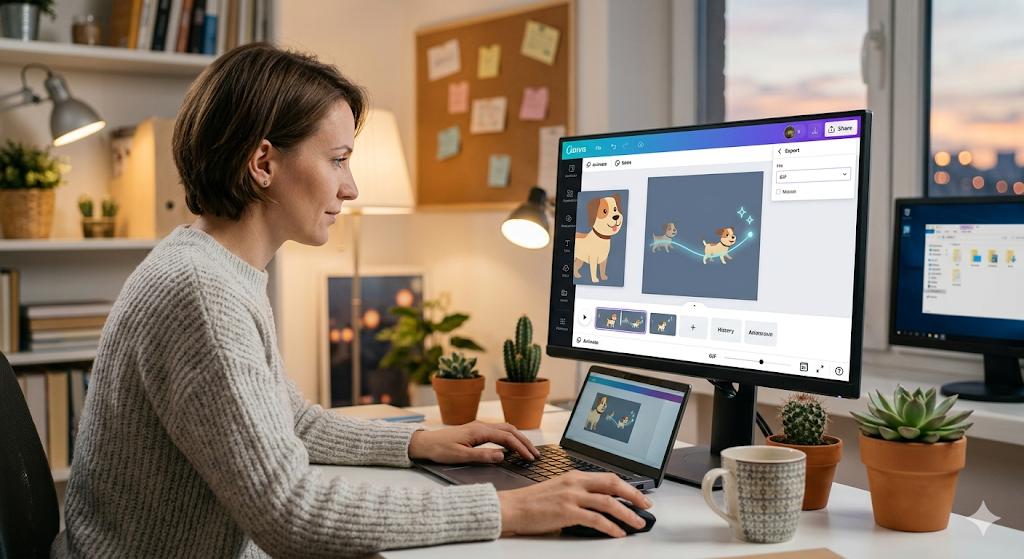
結局、書き出し設定(Web用に保存)が一番重要説。
ループ設定「無限」にし忘れて1回で止まるのはGIFあるある
おいお前ら、[00:08:10]の完成品見たか?
この絶妙なユルさ、今のネットにはこういうのが足りないんだよ
>>18
からかさ小僧がベロ出しながら跳ねてるのクッソシュールで好きwww
これLINEスタンプとかも同じ要領で作れそうじゃね?
>>25
基本は一緒だな。透過設定とかしっかりやればすぐ作れるぞ!
初心者に優しすぎて涙出るわ。このチャンネル、ガチで神授業だろ
お前らも手を動かそうぜ! \(^o^)/


動画最後の方の「書き出し形式」の比較もめっちゃ参考になった。
結局GIFが一番手軽で使いやすいんだよな。
結論:からかさ小僧を動かすだけで満足してはいけない(戒め)
明日にはイラレ職人になって自作GIF作りまくってやるわwww
お疲れ!
今回のGIFアニメ制作解説、非常に実践的で素晴らしかったですね!特にIllustratorで作成したデザインを「レイヤーを維持したまま」Photoshopへ橋渡しする工程は、初心者の方が最初につまずきやすいポイントを完璧にフォローしていました。
Photoshopのタイムラインパネルでフレームアニメーションを作成する流れは、動画編集ソフトを触ったことがない方でも直感的に理解できる内容でした。単にソフトを操作するだけでなく、「ループ設定」や「書き出し形式」といった公開時の注意点までカバーされているのが、このチャンネルの質の高さですね。
静止画に少しの動きを加えるだけで、コンテンツの魅力は一気に跳ね上がります。皆さんもからかさ小僧のように、まずはシンプルなキャラクターを動かすことから始めてみてはいかがでしょうか!