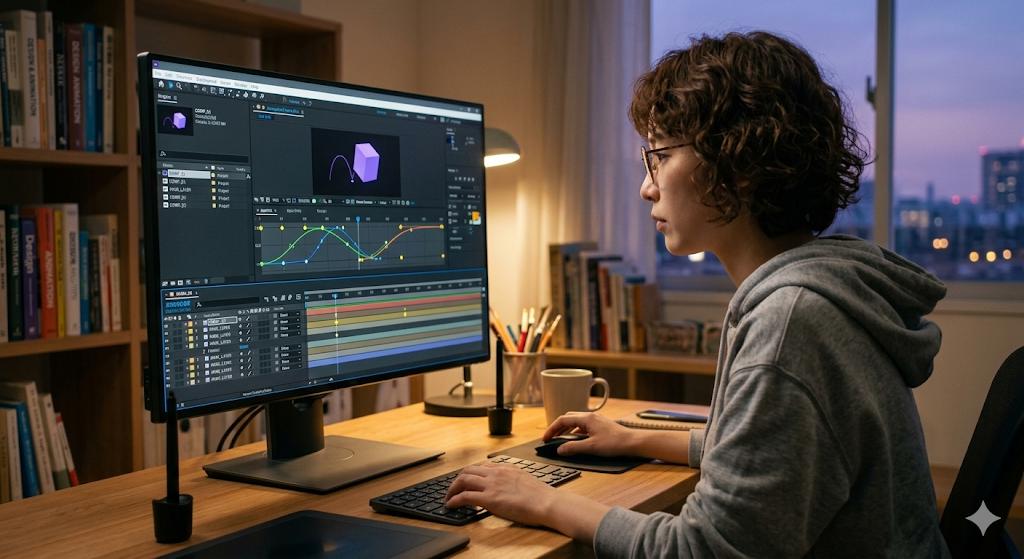
【神回】After Effects初心者、ついに「命」を吹き込む方法を学ぶwww【キーフレーム講座】
https://www.youtube.com/watch?v=KgrxW1LVO-8
【動画の要約】
・「キーフレーム」はアニメーションの開始点と終了点を決める超重要機能!
・時計マークをポチるだけで、静止画が動き出す魔法が使えるようになるぞ。
・位置、スケール、回転、不透明度を組み合わせて表現は無限大!
・ショートカットキー(P, S, R, T)を覚えるのが脱・初心者の近道だ。





ついにキーフレームきたあああああ!(゚∀゚)!
これができなきゃAe使ってる意味ないレベルの神機能。
1:45 あたりで説明してる「時計マーク」をクリックする瞬間、
初心者卒業のゴングが鳴った気がしたわwww
>>3
わかる。あのひし形のマークがつくと「やってる感」出るよな。
2:30 の自動で補完してくれる仕組み、マジで文明の利器すぎる。
てかショートカットキー覚えるの必須だなこれ。
P(位置)、S(スケール)、R(回転)、T(不透明度)……
なんで不透明度が「T」なんだよ!ってツッコミ入れたのは俺だけじゃないはず。
>>5
「Transparency(透明度)」のTだからな!w
これ覚えるだけで作業効率10倍変わるからマジで暗記推奨。
4:15 のスケールの変化、めっちゃ気持ちいいな。
アイコンがふわって大きくなるだけで動画のクオリティ爆上がりするわ!
お前ら、アンカーポイントの位置忘れるなよ?
5:50 くらいの失敗例見てヒヤッとしたわ。変な方向に回転し始めるの初心者あるあるすぎ。
>>8
それな。中心から回らないときの絶望感www
講座だと丁寧に解説してくれて助かるわ。
7:30 の「不透明度」キーフレーム、演出でめっちゃ使えそう。
ふわっと出てきて、ふわっと消える。これだけでエモい動画になるわ。



正直、今回のが一番「Ae触ってる!」って実感できる講座だった。
アニメーションって楽しいな(小並感)
>>11
次回のイージング(速度調整)もセットで覚えると、さらに「プロっぽさ」が出るらしいぞ。
お前ら、ついてこいよ!
キーフレームを移動させて速度変えるところ(8:45)、
感覚的に操作できるのがAeのいいところだよなー。
とりあえず猫の画像動かしてみたけど、
キーフレーム打ちすぎて猫がワープしまくってて草。
>>14
それはそれで現代アートっぽくてええやんwww
まずは動かすことが大事。
10:20 あたりで複数のプロパティ同時に動かしてるところ、
これぞモーショングラフィックス!って感じで憧れるわ。
初心者はまず「時計マークを押してから動かす」という手順を体に叩き込むんだ。
これを忘れて数値変えても一生動かないぞ(n敗)
>>17
それな!何度「動かない!」って叫んだことか。
この動画見てようやくミスに気づいたわ。
「位置」のキーフレームで曲線的に動かす方法もやってほしい。
それはまだ早いか……( ˘ω˘ )
結論:キーフレームを制するものはAeを制する。
この動画は義務教育に入れるべき。

いやー、ついに来ましたね「キーフレーム」。After Effectsを触り始めて、一番ワクワクするのがこの瞬間じゃないでしょうか。静止画だった素材が、自分の思い通りに動き出す快感は、一度味わうと病みつきになりますね。
今回の講座では、基礎中の基礎である「位置・スケール・回転・不透明度」が網羅されていて、非常に分かりやすかったです。特にショートカットキーの重要性については、私も初心者の頃に叩き込まれたので、共感しかありませんでした。「P, S, R, T」を無意識に打てるようになることが、プロへの第一歩と言っても過言ではありません。
キーフレームの間隔を調整して動きの速さを変えるだけでも、表現の幅はグッと広がります。まずは難しいことを考えず、画面の中のオブジェクトを自由に散歩させてみるのが上達の近道ですね。次回からの応用編も楽しみです!