【神】VideoProc Vloggerの書き出し設定、これだけ見ればOK!初心者はショートカットキー覚えとけwww
https://www.youtube.com/watch?v=hIYf7qiedbU
【動画の要約】
・書き出しは左上のロゴかツールバーの「書き出し」ボタンから可能 [00:00:25]
・ファイル名、保存先、形式、動画・音声の詳細設定が自由自在 [00:00:37]
・Ctrl+Alt+Vで動画、Ctrl+Alt+Aで音声のみ書き出し可能(時短テク) [00:01:02]
・「高品質エンジン」にチェックを入れると劣化なしで保存できるぞ! [00:01:37]
・ビットレートやFPS、サンプルレートも細かく調整可能 [00:01:57]




これマジで助かる。いつも適当にポチポチしてたわwww
[00:00:25] の書き出しボタンの場所すらたまに忘れる情弱な俺にぴったり。
ショートカットキー便利すぎワロタ
Ctrl+Alt+V は覚えた。これテストに出るやつやろ ( *´艸`)
高品質エンジンってどれくらい変わるん?
[00:01:37] のチェック入れるだけでいいなら最強じゃね?
>>4
オリジナルと同じ品質で書き出せるらしいぞ。
ただしファイルサイズはデカくなるかもな。
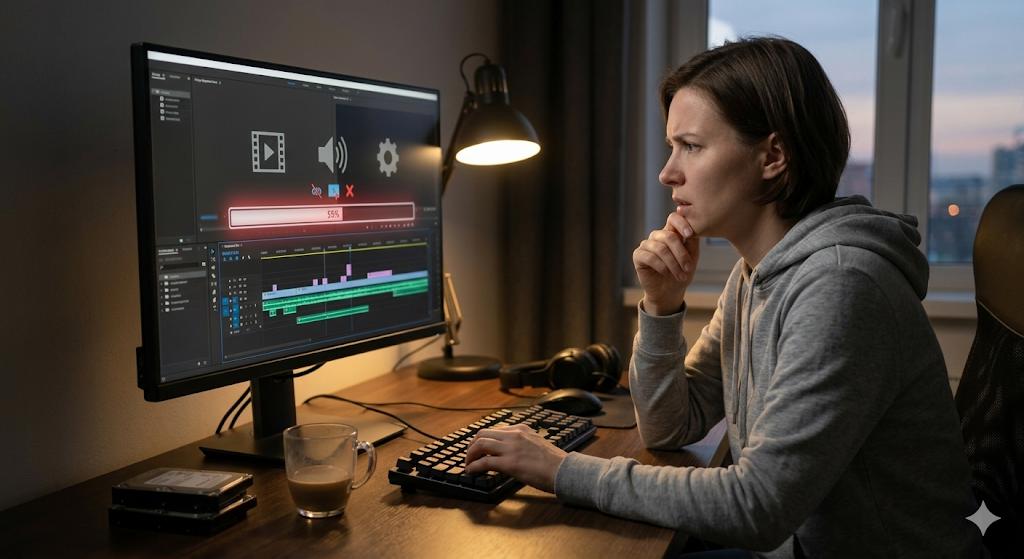
悲報:ワイのPC、書き出し55%で止まる…
10分くらいの動画なのに何度も止まって完了せんのだが。方法ある?
>>6
スペック足りてないか、設定が重すぎるんじゃね?
[00:02:34] でも言ってるけどPCスペックに依存するからなぁ…
ビットレート固定(CBR)にして少し下げてみれば?
[00:02:04] あたりで設定いじれるから試してみ。
無料ソフトでこれだけ設定細かくできるの神だわ。
FPS 120まで選べるんか!ヌルヌル動画作れるやんけ! [00:01:57]




>>6
高品質エンジン切って、「標準」にしてみたら?
案外それだけでサクッと終わることもあるぞ。
動画書き出し中にPCで他の作業しすぎ説。
放置して寝るのが一番確実な方法よ 😡
[00:02:06] 無音書き出しっていつ使うんや?
>>13
著作権ギリギリの動画に後からBGM載せる時とかじゃね(適当)
まあSNS用のGIFっぽい動画作るときとか便利そうやん
とにかく公式チュートリアルが丁寧で助かるわ。
他のソフトだとマニュアル読むだけで疲れるし。
>>6
止まる場所が毎回同じなら、そのタイムラインの付近に変なデータとか重いエフェクト重なってないか確認したほうがええかもな。
[00:01:46] のH.264安定。迷ったらこれ。
オーディオ設定のサンプルレート 48000 [00:02:17] も基本やな。
音質こだわりたい奴はここ見落とすな。
ショートカットキー Alt入るのが地味に忘れそうwww
Ctrl+R じゃなくて Ctrl+Alt+R な。
書き出し終わったあとの「保存場所を開く」機能 [00:02:40]、地味に神。
どこに保存したか迷子になるマンだから助かるわ。



お前らもっと公式チャンネル応援しろよ \(^o^)/
わからんことあったら直接聞けるらしいぞ [00:02:50]
>>21
これほんまに返信くれるん?w
くれるぞ。俺も前コメントしたら普通に丁寧なレスついたわ。
中の人めっちゃマメ。
55%で止まる兄貴、ストレージ容量大丈夫か?
意外とそこが盲点だったりするぞ。
>>24
空き容量は100GBあるんだがなぁ…
再インストール試してみるわ。サンキュー。
この動画シリーズ見れば一通り作れるようになるのええな。
次は何の解説やろ。
>>26
テロップとか色の調整とかもっと詳しく知りたいわ。
とりあえず Ctrl+Alt+V だけ叩いて帰るわ。
ビデオコーデック選ぶときの違いも教えてほしかった。 [00:01:46]
>>29
まあ初心者はH.264以外選ばんでええやろ。
互換性最強だし。



YouTubeに上げるならそのままでOK。
設定いじりすぎるとエラー吐く原因になるしな 😭
この動画短くて見やすいな。3分弱ってのが神。
>>32
だらだら喋る解説動画多すぎて殺意湧くからなwww
要点だけまとめてくれてるのほんま有能。
書き出し設定の画面で「ビットレート可変」にしてるとファイルサイズ予測出ないソフト多いけどこれはどうなん?
出るぞ。設定変えるたびに推定サイズ変わるから目安にしやすい。
ま、とりあえず使ってみろってことやな。
55%ニキ、その後どうなった?
GPU加速の設定確認したほうがええかも。
グラボ積んでるならオンにしたほうが早いし安定するで。
てかロゴ可愛いよね、ビデオブロックちゃん(仮)
結論:初心者は Ctrl+Alt+V と高品質エンジンだけ覚えとけ!以上!
引用元: Videoproc Vlogger 日本公式:【VideoProc Vlogger入門】ビデオの書き出し方法と簡単設定
動画編集の最後の大仕事、それが「書き出し」ですよね。せっかくこだわって作った動画も、設定ミスで画質が落ちたり、エラーで止まってしまっては元も子もありません。VideoProc Vloggerはその点、UIが非常にシンプルで直感的に操作できるのが素晴らしいですね。
スレでも話題になっていた「55%で止まる」問題ですが、これはハードウェアエンコード(GPU加速)の相性や、PCのメモリ不足が原因であることが多いです。うまくいかない時は、一度設定を「標準」に戻したり、不要なソフトを閉じてから再トライしてみてください。ショートカットキーを活用して、サクサク快適な動画ライフを送りましょう!
高品質エンジンを活用すれば、初心者でもプロ級の鮮明な動画が保存できます。ぜひこの動画を参考に、自分だけの最高の設定を見つけてみてくださいね!