【完全版】PS5の画面をOBSに映す方法、これ一本で解決する件www【キャプボ連携】
https://www.youtube.com/watch?v=aVuj1_LNqnc
【動画の要約】
・PS5のHDCP解除設定は必須!これをやらないと画面が映らない [00:03:15]
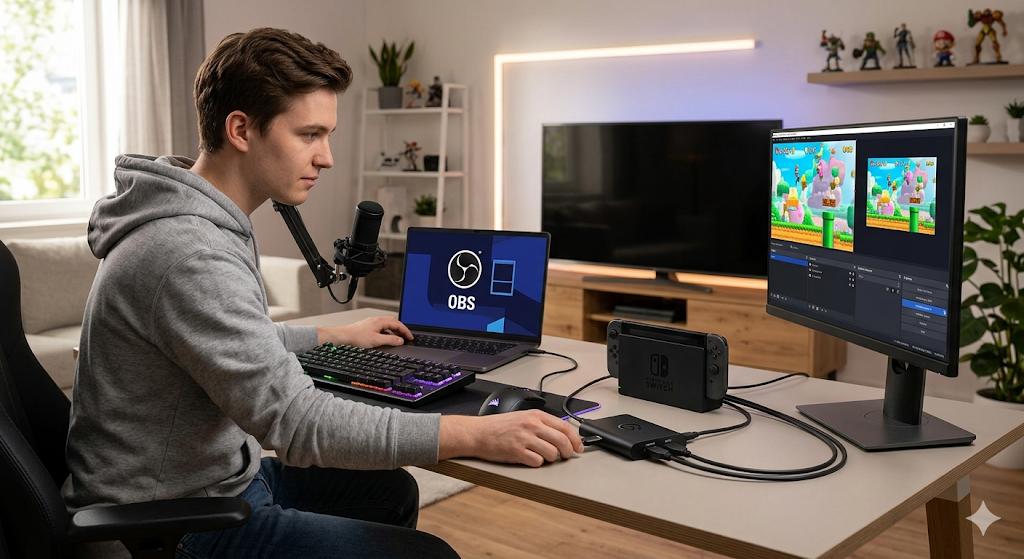
・キャプチャーボードとPC・モニターの正しい配線図解 [00:04:30]
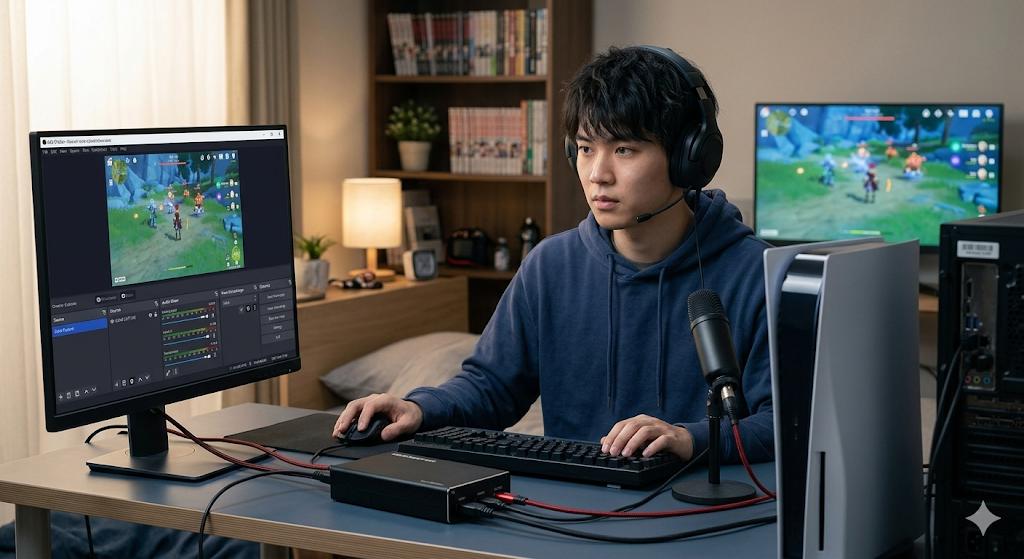
・OBSでの「映像キャプチャデバイス」と「音声」の最適設定 [00:08:10]
・ゲーム音が聞こえない時の対処法(カスタム音声デバイス) [00:12:45]




3:15のHDCP解除忘れて「映らない!」って叫んでる情弱俺以外にもいるはずwww
>>2
SwitchからPS5に乗り換えた時に絶対詰まるポイントだよな(゚∀゚)
音声設定の「カスタム音声デバイスを使用する」にチェック入れるの重要すぎ! [00:12:45]
これやらないとOBSに音入らなくて詰むわ。
ノートPCでやってるんだけど、8:10あたりの設定で解決した!
カクついてたのも解像度調整でいけたわ。


 ポチップ
ポチップ
>>7
音ズレ対策も動画内で触れてるの助かる。モニターからの遅延が一番怖いからな。
エペ起動した瞬間にノーシグナルになる奴、この動画の4:30からの接続見直せば?
だいたい分配器とかの設定ミスだぞ。
PS5のパーティーVCを配信に乗せたいんだけど、結局Bridge Cast Xとか必要なのかね? [00:15:20]
機材増えると配線がカオスになりそうで怖い(笑)
>>28
ひとみマンさんのやり方なら基本機材だけで音出るはずだけどな。
音声キャプチャを別で追加する技は目から鱗だったわ。
結論:HDCP解除は神の啓示。
これだけで2時間悩んでた俺の時間を返してくれwww
PS5の配信設定って、実は落とし穴がいくつかあるんですよね。特に「HDCP解除」は、これを知らないと一生画面が真っ暗なままなので、ひとみマンさんの丁寧な解説は本当に助かります。
コメント欄でも「音が聞こえない」「画面が映らない」という切実な悩みが多かったですが、この動画の通りに設定すればほぼ確実に解決します。特に音声デバイスのカスタム設定は、OBSを使いこなす上で避けては通れない重要ポイントです。こうした基礎をしっかり固めることが、快適な配信ライフへの第一歩ですね。
機材選びで迷っている方も、まずはこの設定を見直してみてください。せっかくのPS5の高画質、最高の状態で世界に届けちゃいましょう!私もOBSの設定、もう一度見直してみようかな。