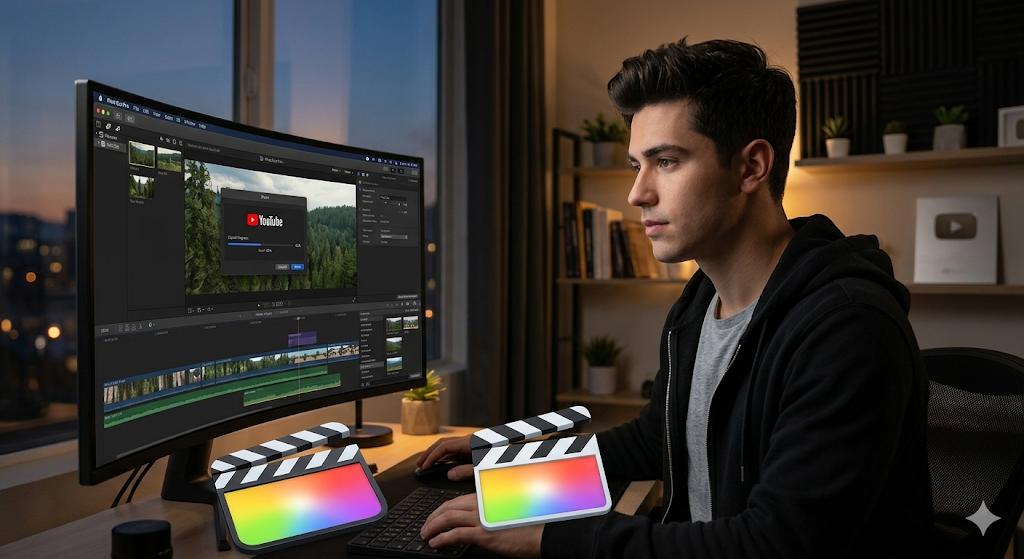
【初心者必見!】Final Cut Proの書き出し方法と「これやっちゃダメ」な注意事項まとめ!www
https://www.youtube.com/watch?v=GU4_Wsqt5uw
【動画の要約】
・動画の書き出しは右上の共有ボタンから「ファイルを書き出す」が基本!
・フォーマット設定を間違えるとファイルサイズが爆増するから注意せよ。
・カメラのSDカードから直接読み込んだままだと書き出しエラーになる罠がある。
・mp4で書き出したいなら「コンピュータ」設定にするのが一番確実。




きたああああ!書き出し方法で迷ってたからマジで助かる!
右上のあのボタン、最初どこにあるか分からんかったわwww
>>1
乙!ワッキーさんの説明は専門用語少なくて初心者でもスッと入ってくるわ( *´艸`)
「設定」タブのビデオコーデックで容量が全然違うの知らなかった…
適当にやってたら30GBとかになってMacの容量死にかけたわ😇
>>4
それな!「コンピュータ」にしてH.264にするのが鉄板って教え、全初心者に届けたい。
高品質すぎてもYouTubeに上げるなら意味ないしな。
書き出しメニューに「ファイルを書き出す1、2、3…」って増えまくってる奴おって草
あれ削除する方法も動画でやってほしかったなwww





カメラ上のメディアを参照してるから共有できませんエラー、これ地味に絶望するやつ。
ちゃんと読み込み完了してから編集始めないとアカンな(´・ω・`)
M3のMacBook Air 16GBでもテロップ入れると固まるってマジ?
レンダリングファイルの削除とか試してみるしかないか…
黄色いビックリマーク出た時の絶望感よwww
大抵は素材のリンク切れか、SDカード抜いちゃった時だよな。
>>33
数時間かけた動画が書き出せないと、マジでPC投げたくなるわ。
この動画見て基本設定見直したらエラー出なくなった!感謝🙏
結局、ワッキーさんの動画が一番分かりやすいわ。
これからも初心者の味方でいてくれ! ^^) _旦~~

Final Cut Proで一番緊張する瞬間、それが「書き出し」ですよね。せっかく何時間もかけて編集したのに、最後の最後でエラーが出たり、ファイルサイズが数GBになって絶望した経験、誰しもあるはずです。
今回の解説で特に重要だったのは、「コンピュータ設定」での書き出しとコーデックの選択です。これを正しく理解するだけで、アップロードの速さもMacのストレージ容量の節約も劇的に改善します。また、SDカードからの直接読み込みによる「共有できない」問題は、初心者が最も陥りやすい罠なので、この動画で事前に防げるのは非常に価値が高いですね。
ワッキーさんのように「なぜそれが必要か」を噛み砕いてくれる解説は、独学の強い味方です。書き出しエラーで困っている友人がいたら、迷わずこのまとめをシェアしてあげてください!