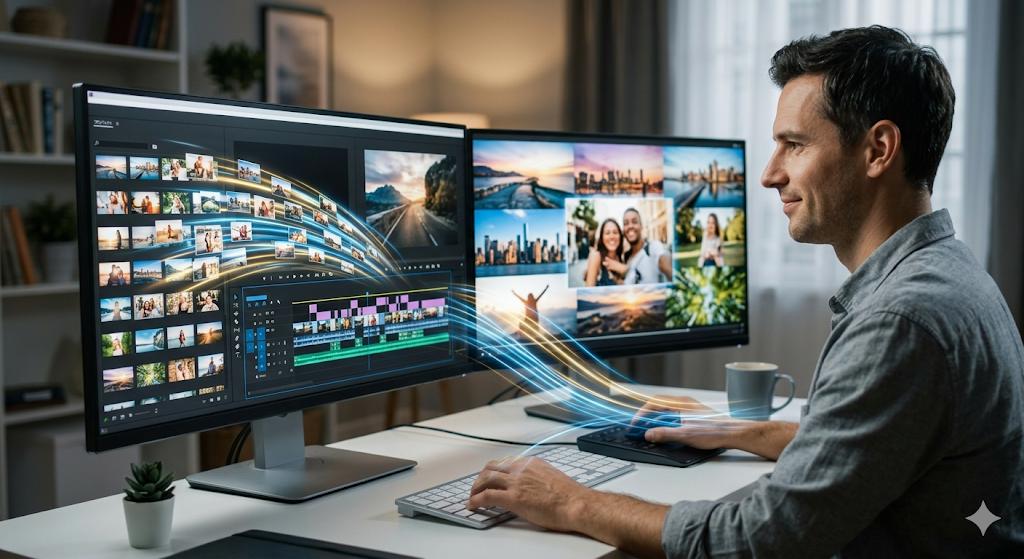
【神回】プレミアプロでスライドショー作るならこれ見とけ!初心者でも爆速でお洒落動画が作れる裏技www
https://www.youtube.com/watch?v=Wgv5SGJqfwE
【動画のポイント】
・「環境設定」から静止画の長さを一括で10フレームに変更する時短テク [00:01:06]
・キーフレームの「イーズイン・アウト」をグラフで調整して滑らかにする極意 [00:02:46]
・「方向ブラー(垂直)」で疾走感を出す演出 [00:03:14]
・「属性をペースト」で全レイヤーに一瞬でエフェクトを適用 [00:04:34]
・「トラックマットキー」を使って文字の中に映像を流し込む超絶テクニック [00:07:34]




待ってました!このスライドショー、スポーツ系の編集でめちゃくちゃ見るやつだ!
10フレーム固定にする方法、今まで1個ずつカットしてたわ…情弱すぎたわ俺
ryoさんの動画はいつも説明が丁寧で分かりやすいな。
[00:03:14] のブラーかけるだけで急に「プロっぽさ」出るの草
>>2
ほんそれ。環境設定いじるだけであんなに効率変わるとは思わなかったw
[00:01:17] の設定はマストで覚えるべきやね!
[00:02:52] の速度グラフ、これ初心者が一番つまづくところだけど、
ハンドルを左に寄せるだけであんなにヌルヌル動くんか…感動した。
てか、「属性をペースト」が神機能すぎない?
10枚の写真に同じブラーとか位置のキーフレーム設定するの苦行だと思ってたわwww
>>12
[00:04:34] のとこな。あれ知らないと作業時間30分は変わるレベル。
トラックマットキー [00:07:34] キターーーー!!
文字の中に野球の映像が流れるの、カッコよすぎて震える。
>>18
大谷さんの素材とマッチしすぎだろw
「BASEBALL 2024」の文字に映像が透けて見えるだけで一気に映画のOPっぽくなるな。
「ネスト化」 [00:05:05] も地味に重要だよな。
タイムラインがぐちゃぐちゃにならなくて済むし、速度調整もしやすい。
初心者の頃って「どうやってるのか全く分からん」ってなるけど、
この動画見ると一つ一つの手順は意外とシンプルなんだな。( *´艸`)
最後の「ビネット」 [00:11:56] の調整で空気感がガラッと変わるの、これマジで大事。
周辺を少し暗くするだけで、中央の映像に目がいくようになるんやな。
>>31
ルミトリカラーのビネット設定な!
これを隠し味的に使うryoさんのセンス、ほんと参考になるわ。
今までYouTube挑戦して挫折しまくってたけど、これなら自分でも作れそうな気がしてきた!
勉強し直そうと思ってたからマジで助かる。全動画見直して吸収するわ!!( ゚Д゚)


>>40
頑張れや!このテクニックはスライドショーだけじゃなくて、
実写動画の合間のトランジションとかにも応用効くから覚えておいて損はないぞ。
結論:ryoさんの動画は効率化の鬼。そして映像への情熱が凄すぎるwww
よし、さっそく自分のフォルダにある写真で練習してくるわ!
スライドショーの神、ryoさんに感謝!ノシ

今回のスライドショー解説、正直めちゃくちゃクオリティ高くて驚きましたね!特に「トラックマットキー」を使って文字の中に映像を映し出す手法は、一瞬で動画がプロレベルに格上げされる最強のテクニックだと感じました。
単に作り方を教えるだけでなく、「環境設定でデュレーションを変更する」といった実務的な時短テクニックも網羅されているのが素晴らしいです。初心者のうちは作業効率で挫折しがちですが、こうした工夫を知ることで編集がもっと楽しくなりますね。
ryooさんの映像への情熱が伝わる構成で、コメント欄も「勉強し直す!」という前向きな声で溢れていました。私もさっそく練習して、いけてるスライドショーを作ってみようと思います!