【神回】PhotoshopでイラストをGIFアニメ化する方法、アドビ公式が分かりやすすぎて脱帽www
https://www.youtube.com/watch?v=padkIFgTtlc
【動画の要約】
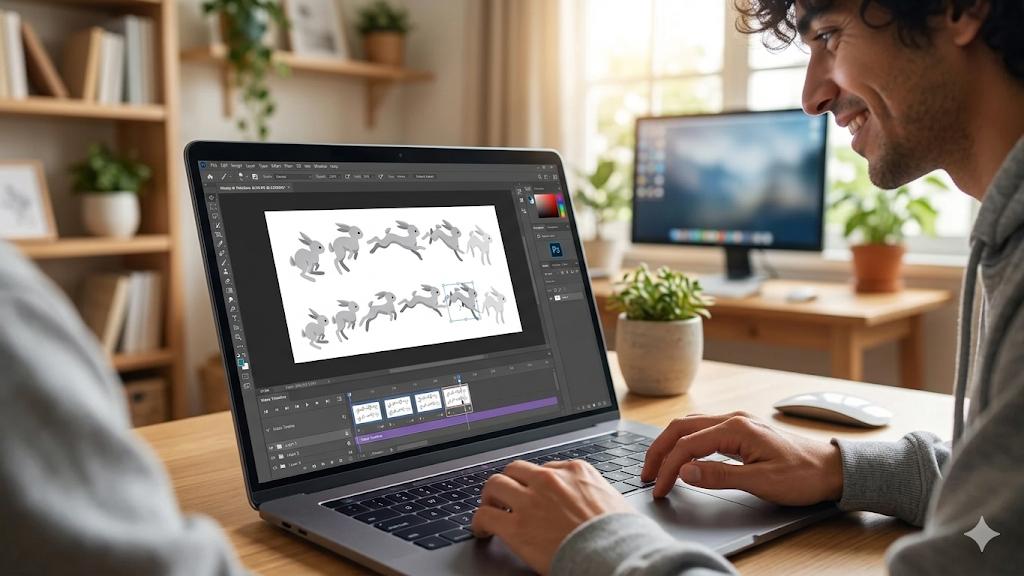
・Photoshopの「タイムライン」機能を使って、静止画からアニメを作る手順を徹底解説。
・レイヤーの表示・非表示を切り替えるだけで、パラパラ漫画のように動かせる!
・フレームの遅延時間設定やループ再生など、GIF特有の設定も一目瞭然。
・「Web用に保存」から簡単に書き出し可能。自作キャラを動かしたい奴は必見!






待ってました!これ系知りたかったんだよな
動画の0:15あたりで出てくる「ウサギのパラパラ漫画」可愛すぎて草。
「ウィンドウ」から「タイムライン」を出すのが最初の一歩か。
意外と見落としがちな設定だけど、これだけで準備完了なのは楽でいいわ 0:41 ( *´艸`)
フレーム作成してレイヤーの目玉アイコンポチポチするだけ?
1:15の解説見て確信した、これ俺でもできるわwww
>>7
お前みたいなセンスなしおじさんでも、アドビ公式の手取り足取り解説なら安心だな!


1:43の「秒数の設定」めっちゃ大事。0.1秒か0.2秒かで全然ニュアンス変わるもんな。
「無限」設定にするのを忘れると、1回きりで止まって寂しいことになるぞ 😡
>>15
それな!ループ回数を「無限」にしないとGIFの良さが半減する。
2:10の書き出し設定も「Web用に保存(従来)」からやるのが鉄板か。
2:40あたりの透過設定とかも地味に助かる。
ブログに貼る時に背景あるとダサいから、透過GIFは必須テクニックだわ。
>>33
アドビ公式、たまにこういう「今さら聞けない」系を本気で解説してくれるから好き。
3:15の完成ウサギ、めちゃくちゃスムーズに跳ねてて感動したわ ^^) _旦~~
結論:フォトショ持ってるなら動画見ながら今すぐ自作キャラ動かせ!
引用元: アドビ公式:イラストをGIFアニメーション化する方法|Photoshop
今回はアドビ公式によるPhotoshopでのGIFアニメーション作成術をまとめてみました。難しそうに見えて、実は「タイムライン」パネルの基本操作さえ覚えれば、初心者でも驚くほど簡単にアニメーションが作れるんですよね。
自分の描いたイラストがちょこまかと動き出す瞬間は、クリエイターなら誰もがワクワクするはず。特に、フレームの表示時間をミリ単位で調整して「タメ」や「躍動感」を作る作業は、シンプルながらも奥が深いです。公式のウサギの作例のように、ちょっとした動きがあるだけで作品の魅力は倍増しますね。
SNSやブログのアイキャッチにも使えるこの技術、皆さんも眠っているイラストを引っ張り出して、ぜひ命を吹き込んでみてください!私もさっそく、ブログのマスコットキャラを動かしてみようと思います!