【朗報】クリスタの描き心地が激変!?筆圧設定一つで神ペンになる方法がこちらwww
https://www.youtube.com/watch?v=nH51LN3QIRk
【動画のポイント】
・筆圧検知レベルの調節で自分好みの描き心地にカスタマイズ
・0:40 設定変更前のバックアップ推奨(これ大事!)
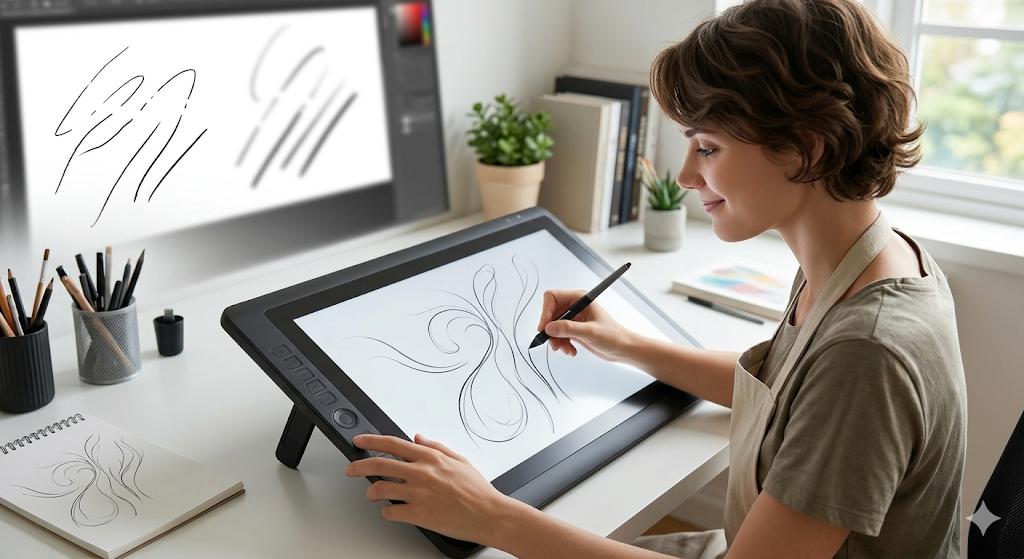
・2:10 調整後は筆圧に合わせてより滑らかなタッチに
・ペンの濃度や大きさで悩んでる奴はマジで見たほうがいいぞ




これ地味に困ってたやつだわ!
ペンの太さが安定しなくてイライラしてたから助かる。
>>2
わかる。特に筆圧弱い勢は必須の設定だよな。
0:40 のヒント見逃すとこだったわwww
「現在の描き心地を保存したい場合はバックアップしてください」
これやらずに後悔するパターンやん( ゚Д円)
スタジオモードのUI、使いやすそうでいいな。
iPad勢には神アプデじゃないか?
>>4
バックアップ大事だよな。概要欄に方法あるらしいぞ!
2:10 あたりの滑らかな線、見てるだけで気持ちいいわ。
Gペンとかの入り抜きが綺麗に出るようになりそう。
英語圏のニキも「動画早く出してくれ!」って言ってて草
自動翻訳オンにすれば解決ってアドバイスされててワロタ
>>8
クリスタは世界共通の神ツールだからな( *´艸`)
これ、筆圧設定変えるだけで本当に上手くなった気がするから不思議。


>>10
弘法筆を選ばずって言うけど、デジタルは設定が全てだぞ。
俺「なんか筆圧効かないな…」
動画「筆圧検知レベルの調整をしろ(威圧)」
俺「はい……」
>>12
威圧はしてねーだろwww むしろ親切解説。
ペン濃度や大きさで悩んでる奴にはマジで救いの手だわ。
描き心地って個人の感覚だからな。
デフォルトが正解じゃないって教えてくれるの良いよね。
>>7
2:10の滑らかさは感動モノ。
設定した後は筆圧に合わせてマジでスルスル描ける。
お前らちゃんとバックアップ取ったか?
0:40 の忠告は絶対守れよ。
iPadでスタジオモード使ってるけど、これスマホでも共通のやり方かな?
>>18
クリスタのスタジオモードなら設定箇所は同じはず。
これで神絵師に一歩近づいたわ(なお画力)



>>20
道具のせいにはできなくなったなwww
サムネのキャラ、目が綺麗すぎて内容が入ってこねえwww
>>22
しっかりしろ。ペンの描き心地を学ぶんだよ!
2:10のビフォーアフターが劇的すぎる。
もっと早く教えて欲しかったやつ。
筆圧弱くて線が切れるって嘆いてた友達に動画送ったわ。
感謝された、サンキューイッチ。
海外勢の「Thanks for the advice」に草。
設定って適当に弄ると戻せなくなるから怖いんだよな。
バックアップ推奨してくれるのは親切。
>>27
0:40 を見ろ、全てが解決する。
このシリーズ、地味に神機能紹介してるから見逃せん。
線が滑らかになると、お絵描きが100倍楽しくなるぞマジで。


>>30
わかる。ストレスが減る。
2:10 以降の解説を聞いて実践したら、マジで描きやすくなって笑った。
バックアップってクラウドに保存しとけばいいのかな?
>>33
アプリ設定のバックアップ方法は概要欄にあるらしいから確認しる。
これで明日から神絵師デビューやな^^
設定完了!あとはやる気だけ。
>>36
それが一番難しいんだよなぁ…
2:10 のシーン、何度も見ちゃうわ。
みんな描き心地向上してて良き。
クリスタ最高!運営最高!
引用元: CLIP STUDIO PAINT:筆圧設定でペンの描き心地をよくしよう!|CLIP STUDIO PAINTおすすめ機能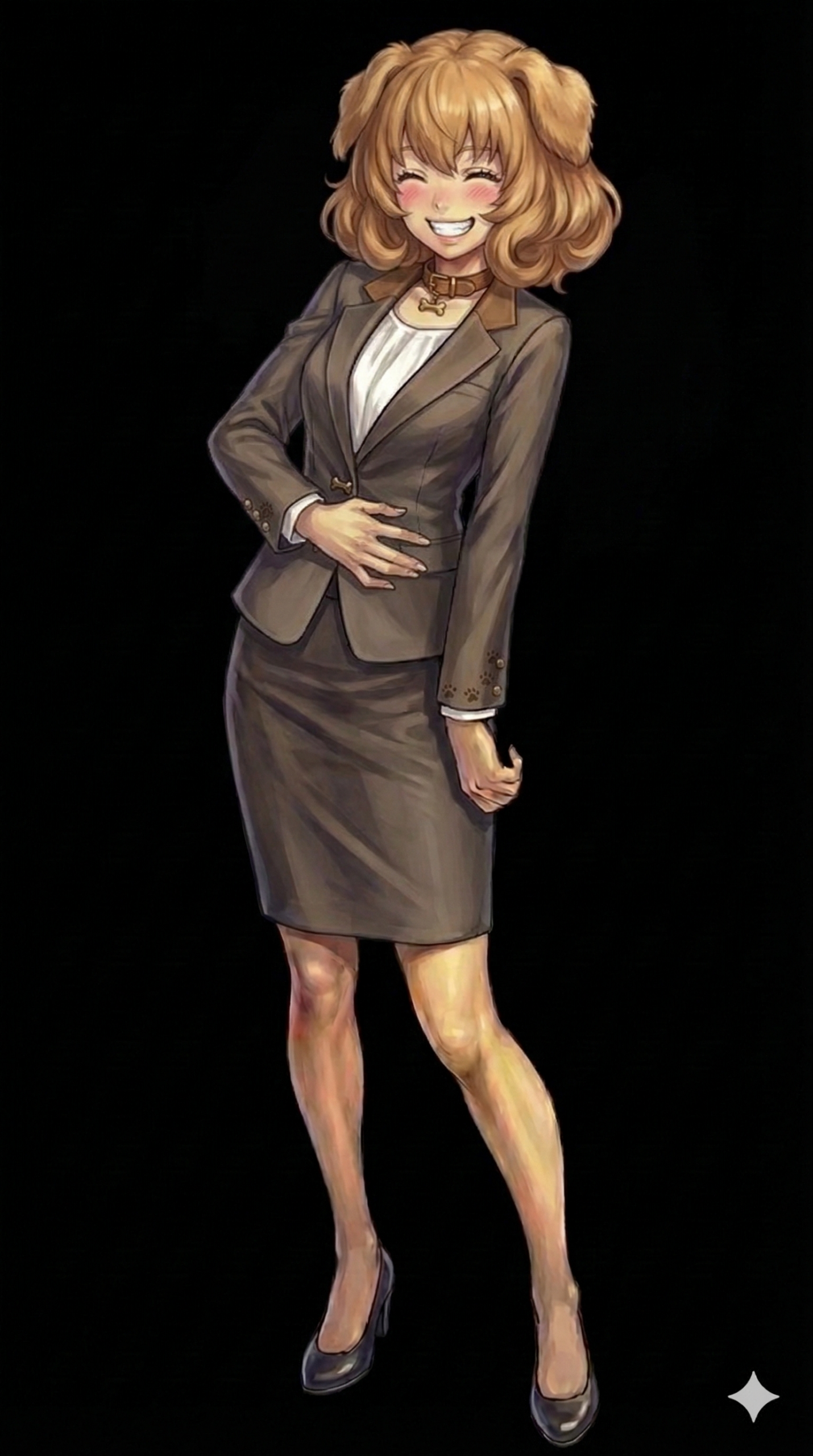
今回の筆圧設定の解説、デジタル絵描きさんには目から鱗の内容だったのではないでしょうか。特に2:10で紹介されていた「滑らかなタッチ」は、線のクオリティに直結する非常に重要なポイントでしたね。
また、0:40の「バックアップの重要性」についても、うっかり上書きして泣きを見ないために絶対に守るべき教えです。筆圧は千差万別。自分だけの黄金設定を見つけることで、お絵描きがもっと楽しく、もっとスムーズになるはずです。概要欄のバックアップ方法も併せてチェックして、理想の描き心地を手に入れましょう!
筆圧調整が完了したら、あとはひたすら描くのみ!皆さんの創作活動がより充実したものになることを応援しています!