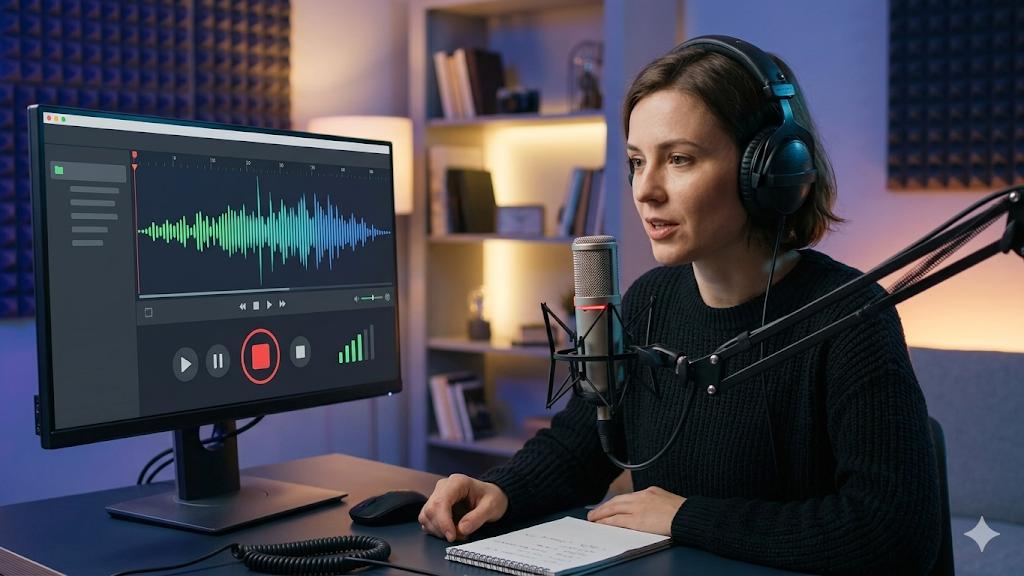
【神アプデ?】Wondershare DemoCreatorでナレーション録る方法が簡単すぎてワロタwww
https://www.youtube.com/watch?v=EK-3crP7RCY
【動画の要約】
・DemoCreatorの編集画面から直接ナレーションを録音可能!
・マイクの選択や音量調節も直感的なUIで迷わない。
・動画を再生しながらリアルタイムで吹き込めるからタイミング調整が楽。
・後付け実況やチュートリアル動画作成には必須の機能。




これ地味に探してた機能だわ。サンキューイッチ!
別ソフトで録音してインポートするの面倒すぎたんだよな。
DemoCreatorって画面録画だけじゃなくて編集も優秀だよな。
ナレーション機能どこにあるか分からんかったから助かるわ (^^)
>>2
ほんこれ。動画のプレビュー見ながら吹き込めるのが神すぎる。
0:45あたりのマイク設定さえ間違えなきゃ初心者でも余裕やな。
音量メーターが動いてるの確認するの重要って言ってるけど、
たまにマイク入ってなくて絶望するからそこはマジで注意なwww
>>8
10分くらい喋り倒した後に無音だった時の絶望感よ…orz
この動画の1:15秒くらいの手順は絶対守るべき。
DemoCreatorのUIは海外ソフトにしては使いやすい方だわな。
録音開始のカウントダウンが出るのも親切設計やと思う。
実況動画作ってる奴はこれ使ってるんか?
俺もそろそろYouTuberデビューしようかなwww
>>18
ええやん。ナレーションなら顔出し不要やしな!
マイクさえ買えばすぐにでも始められるぞ。
ナレーション機能、ショートカットキーとかあるんかな?
マウスでポチポチするより速そう。
>>25
設定からいじれるはず。でも動画見ながらならマウスでも十分やけどな。
それより録音後のノイズ編集とかもセットで紹介してほしいわ。
これスマホの動画をPCに持ってきてナレーション入れるのにも使えるな。
活用の幅広すぎて草
このチュートリアル、短くて要点まとまってて有能。
ダラダラ長い動画よりよっぽど助かるわ。
>>35
公式のチュートリアル動画は質高いよな。
字幕も付いてるからミュートでも見れるし。




よっしゃ、今夜はDemoCreatorでゆっくり実況のナレーション入れてみるわ!
お前らも面白い動画作れよな ✋( `ー´)ノ
結論:ナレーション録るならDemoCreator一本で完結する!
迷ってる暇あったらとりあえず録ってみろってことやな。
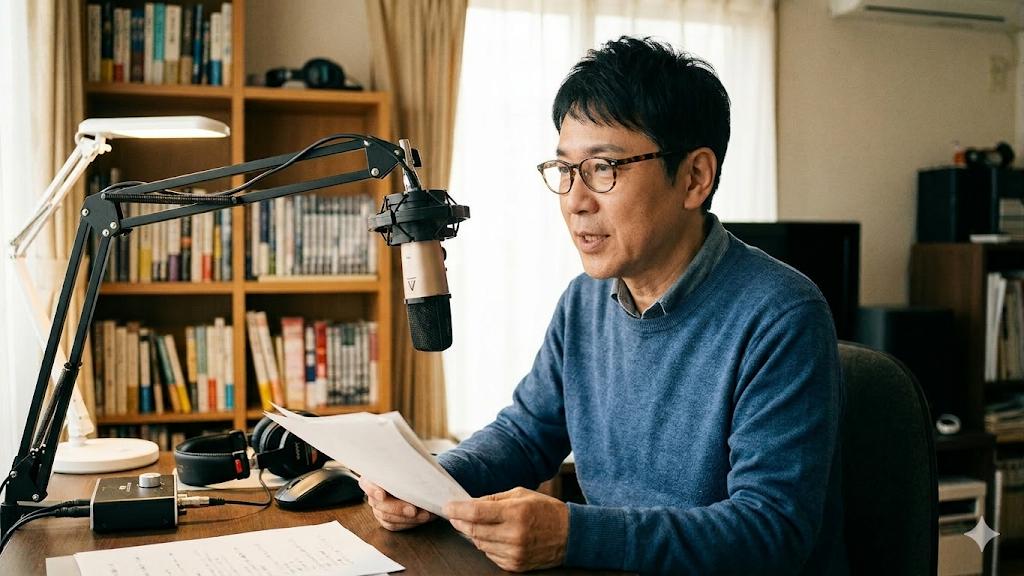
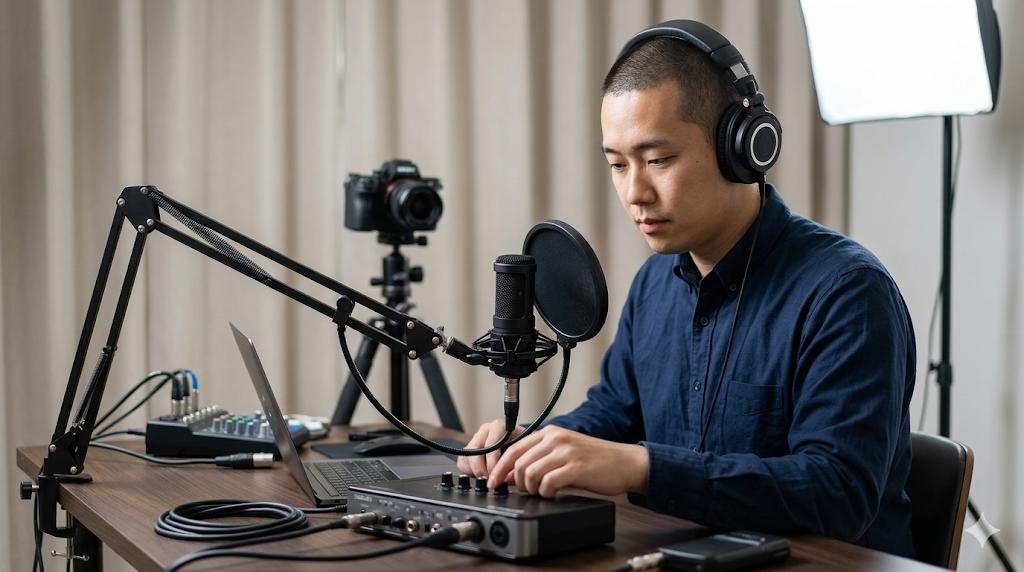
今回のDemoCreatorチュートリアル、非常に実用的でしたね!特にナレーション機能は、動画に感情や解説を付け加える上で欠かせない要素です。編集画面でプレビューを見ながらそのまま録音できるスピード感は、クリエイターにとって大きな武器になります。
多くの人が「後付け録音は難しそう」と敬遠しがちですが、こうした直感的なツールを使うことで、技術的なハードルはどんどん下がっています。 マイク一つであなたの動画がプロのような仕上がりに変わる楽しさを、ぜひ体験してほしいですね。
私も解説動画を作る際は、この録音機能をフル活用しています。皆さんも自分だけの「声」を載せた素敵な動画作品を作ってみてください!応援しています!