【神設定】After Effectsの動画書き出し、Media Encoderで「最強画質」にする方法が判明!初心者必見www
https://www.youtube.com/watch?v=pLqSp82Dbn0
【動画の要約】
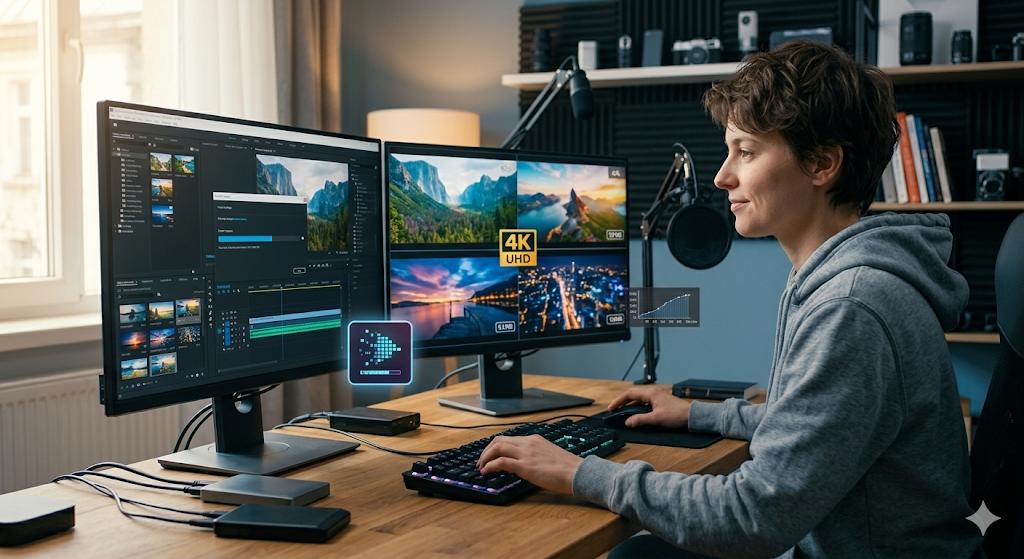
・4Kや2Kなど解像度別の「最適ビットレート」一覧表が神すぎる
・ビットレートを上げすぎてもファイルサイズが無駄に増えるだけという事実
・After EffectsからMedia Encoderへ飛ばして書き出す初心者向け完全ガイド
・ハードウェアエンコーディング vs ソフトウェアエンコーディングの使い分け




0:50のビットレート表、これマジで助かるわ!
今まで適当に最大値にしてた俺は情弱だったわ…
>>2
それな。4K 60fpsで85Mbpsとか具体的に書いてあるの有難すぎる
無駄にレンダリング時間かけてる奴はこれ見ろww
「今までで一番のクオリティで書き出せた!」ってコメントあるけどマジ?
俺の環境だとまだちょっとボケるんだよなぁ
>>5
ビットレート最大にすればいいと思ってないか?
設定ミスると一生レンダリング終わらないぞwww
Media Encoderがエラーで動かない俺はどうすればいいんだ…?泣
数週間格闘してるんだが
>>12
この動画の設定使ったら完璧に動いたって報告あるぞ!
まずは0:50からの推奨設定を真似してみろ
ハードウェアエンコーディングの方が速いのは分かるけど
滑らかさはソフトウェアエンコーディングと変わらんのかな?



iPhone Pro MaxからTikTok上げると画質死ぬ現象、これで解決するかなぁ
TikTok投稿用の最強設定も教えてほしいわ
>>25
ビットレート表を参考に1080pの最適値で出せばマシになるはず
てかMedia Encoderを無料で使う方法探してる奴いて草、買えよww




この動画、他のチュートリアルより圧倒的に分かりやすいな
初心者はとりあえずこれブクマ安定だわ
結論:書き出し設定を制する者はAEを制する。
迷ったら0:50に戻れ! (`・ω・´)

動画編集を始めたばかりの頃、誰もがぶつかるのが「書き出したら画質が汚い」「ファイルサイズがデカすぎる」という壁ですよね。今回の動画で紹介されていたビットレート表は、まさにその悩みを一発で解決してくれるバイブル的な内容でした。
特に0:50で紹介されている具体的な数値は、なんとなく設定していた中級者にとっても目から鱗だったのではないでしょうか。「ただ数値を上げれば良いわけではない」という教えは、レンダリング時間の短縮と画質の維持を両立させるために必須の知識ですね。
SNSへの投稿で画質劣化に悩んでいる方も、このMedia Encoderの設定をマスターすれば、よりクリエイティブな活動に専念できるはずです。私も次回の動画書き出し時には、この「最強設定」をしっかり反映させたいと思います!