【速報】YouTubeライブ配信、スマホ1台で完結する手順が神すぎて初心者救済きたあああwww
https://www.youtube.com/watch?v=zw07ShtIOLg
【動画の要約】
・チャンネル登録者数50人からスマホ配信解禁!
・初期設定からサムネイル設定、配信終了後の処理まで完全網羅。
・「カメラ配信」と「画面共有(ゲーム配信)」の両方のやり方を解説。
・24時間の有効化待ちトラップの回避方法など。





登録者50人でOKとかマジかよ!www
俺のチャンネルまだ48人なんやけど…あと2人誰か頼むわ😇
>>2 自力で頑張れwww
でも昔は1000人必要だったからめちゃくちゃハードル下がったよな。
02:30 の「アカウントの確認」重要すぎ!
これやらないと24時間待たされるの知らなくて、配信直前に詰む奴絶対おるわ(実体験)
ゲーム実況やりたいんだけど、iPhone11でも画面映るんかな?
コメント欄でも聞いてる人いるけど、画面共有モードでいけるっぽいな。
04:00 のサムネイル設定は絶対見たほうがいいぞ!
デフォルトの自撮り写真がサムネになるとか公開処刑すぎて草生えるからなwww
>>6 それなwww 急にインカメ起動して変な顔保存されるの恐怖でしかない( ゚Д゚)
Androidで音声入らないって言ってる人おるけど、設定ミスじゃね?
マイクの使用許可とかその辺の解説もあって助かるわ。
限定公開でテストできるのは神。いきなり本番は怖すぎるからなー。
スタッフにURL送るタイミングとかもこれで分かったわ ^^) _旦~~
「しばらくお待ちください」から進まない奴、この動画の後半見ろ!
解決策全部載ってるぞ。




>>10 なりたさんの説明ほんと分かりやすいわ。
登録者1200人超えてる人も見てるし、初心者から中堅までバイブルやな。
ゲーム配信しながらの文字入れ(点数表示とか)は、スマホ標準だとキツいかもな。
でもやり方次第で色々できそうな夢がある!
iPhoneでアイビスペイント映しながらライブしたい勢、画面共有モードで解決やん!
お絵描き配信捗るなこれ。
ライブ終わった後にアーカイブ残らないって焦ってる奴、アップロード待てwww
Wi-Fi環境必須なのもこの動画で再確認できた。
これ見て初ライブチャレンジするわ!
なりたさんありがとう!😊👍
結論:スマホ1台で誰でもライバーになれる時代最高かよ!😡




さて、俺も50人目指してショート動画量産してくるわ👋
引用元: なりた/YouTubeを楽しく学ぶ:【YouTubeライブ配信のやり方】スマホでライブをする方法・徹底解説
今回のライブ配信解説動画、めちゃくちゃ痒いところに手が届く内容でしたね!特に「登録者50人」という絶妙なラインで悩んでいる方や、設定の24時間待ちで挫折しそうな方へのフォローが完璧でした。
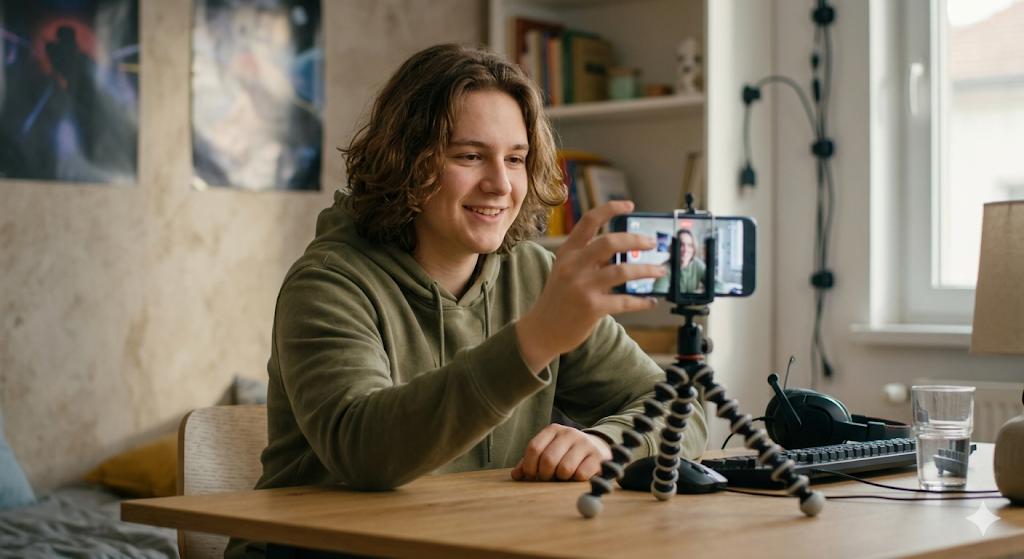
PCがなくてもスマホ1台でゲーム実況やお絵描き配信ができる「画面共有」の手順は、若い世代のクリエイターにとっても大きな武器になるはず。「機材がないからできない」という言い訳が通用しないほど、YouTubeの配信環境は進化しています。
視聴者とのリアルタイムな交流は、動画投稿とはまた違った楽しさやチャンネルの成長を加速させる力があります。迷っている方は、まずは限定公開のテスト配信から一歩踏み出してみるのがおすすめですよ!