【神技】DaVinci Resolveの「スピードランプ」で動画のクオリティが爆上がりする件www
https://www.youtube.com/watch?v=su6YF2YyWHY
【動画の要約】
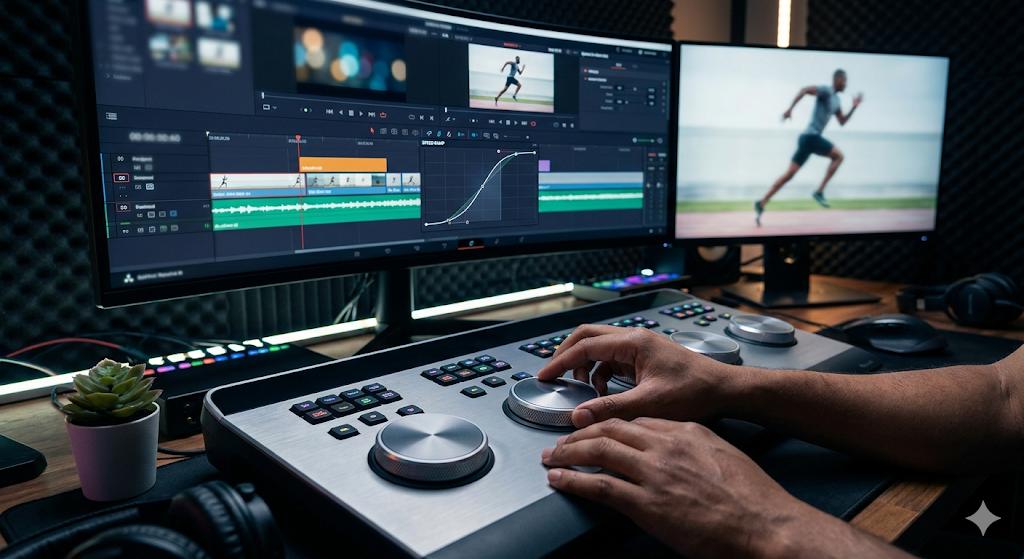
・「スピードランプ」は1つの映像内で速度を自在に変えるエフェクト!
・Ctrl+R(MacはCmd+R)で「リタイム制御」を出すのが基本の「き」。
・速度変更点を追加して、ドラッグするだけで早送りとスローが自由自在。
・仕上げに「リタイムカーブ」を使えば、速度変化がめちゃくちゃ滑らかになるぞ!



スピードランプきたあああ!これ覚えるだけで一気に「プロっぽく」なるやつやん!( ゚Д゚)
0:53の比較動画見ると分かりやすいな。ただのスローより緩急ある方が断然カッコいいわ。
>>1 乙!ショートカットキーのCtrl+Rはマジで必須知識。これ知らないと始まらん。
2:44の「速度変更点を追加」ってやつ、三角形クリックするだけなんだな。意外と簡単そうで草。
>>12 まじそれ。でも適当にやるとカクカクにならない?
>>15 そこで6:04からの「リタイムカーブ」よ!これやらないと素人丸出し。
6:35のハンドル操作、神がかってるなwww一瞬でヌルヌル動くようになるやんけ!(*´ω`*)
ジャンプする瞬間に700%に爆速にして、空中で100%の等倍に戻す(1:30付近)…このテク、Vlogでパクらせてもらうわw
>>35 緩急大事だよな。ダヴィンチはこういう細かい調整が直感的で使いやすいのが最高。
結論:リタイムカーブは義務教育。これテストに出るぞー!www
引用元: 動画クリエイターへの道 by machosuke:【最新】映像の再生速度変更!緩急をつけるスピードランプ | 早送り再生 | DaVInci Resolve動画編集
スピードランプの解説、めちゃくちゃ分かりやすかったですね!単に早送りやスローにするだけでなく、その「つなぎ目」をどう処理するかで、動画のプロっぽさが天と地ほど変わります。
特に後半の「リタイムカーブ」によるベジェ曲線(ハンドルの調整)は、全動画編集者がマスターすべき神機能です。これを知っているだけで、シネマティックなVlogやインパクトのある広告動画が簡単に作れるようになりますよ。
DaVinci Resolveは無料版でもこれだけの高度な編集ができるのが本当に恐ろしい…。皆さんもぜひ、今日から自分の動画に「緩急」をつけて、視聴者を釘付けにしてみてくださいね!